„Warstwowy” w pracy z laserem znaczy dwie różne rzeczy: warstwy w programie (cięcie, grawer, score na jednym arkuszu) i warstwy fizyczne (kilka arkuszy złożonych w przestrzenny obraz). Dobry warstwowy SVG ogarnia jedno i drugie. Oto zasady, których trzymamy się przy każdej wielowarstwowej mapie, jaką tniemy, i których przestrzega nasz eksporter.
Krótka odpowiedź
- Jeden SVG na każdy fizyczny arkusz, wszystkie na płótnie tego samego rozmiaru, żeby się pokrywały.
- Prawdziwe milimetry w pliku, nigdy piksele.
- Jeden kolor na operację (cięcie, grawer, score) i ta sama paleta w każdym pliku.
- Kolejność pracy na arkuszu: najpierw grawer i score, cięcie na końcu.
- Dodaj na każdym arkuszu wspólną ramę albo krawędź do pasowania przy klejeniu.
- Sprawdź minimalne szerokości i drobne elementy na każdym arkuszu.
- Nazywaj pliki według arkusza i kolejności (podstawa, ląd, ulice).
- Sprawdź stos w 3D przed cięciem.
- Zachowaj kod projektu, żeby później wyeksportować ten sam obraz jeszcze raz.
1. Jeden plik na fizyczny arkusz, jedno płótno dla wszystkich
Każdy arkusz sklejki albo akrylu dostaje własny SVG, a każdy SVG ma to samo płótno, na przykład 400 × 600 mm. Wtedy zewnętrzna rama leży w każdym pliku w tym samym miejscu i warstwy pokrywają się po złożeniu. Wszystkie arkusze obok siebie w jednym dużym pliku wyglądają porządnie, ale pasowanie psuje się, gdy tylko przesuniesz jedną część.
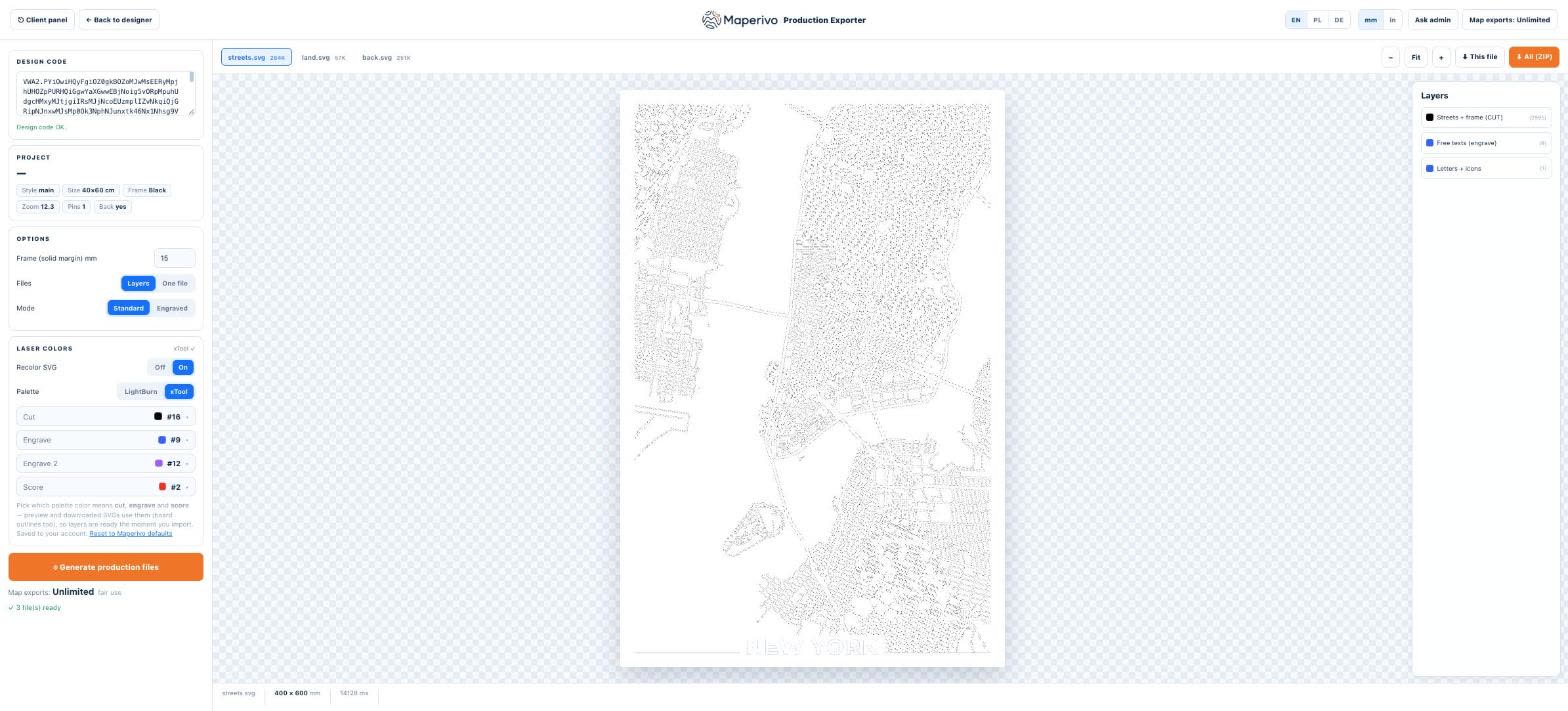
W eksporterze Maperivo wybierasz Layers (jeden plik na arkusz: streets.svg, land.svg, back.svg) albo One file (jeden plik) przy produktach z jednego arkusza. Zakładki plików pokazują każdy arkusz na tym samym płótnie 400 × 600 mm.
2. Milimetry w nagłówku
Zapisz rozmiar w prawdziwych jednostkach (width="400mm" z pasującym viewBox). SVG oparte na pikselach importują się w różnych programach w różnych rozmiarach; przy kilku arkuszach ten błąd powtarza się na każdej warstwie. Więcej w tekście częste błędy w plikach SVG do cięcia laserem.
3. Kolory oznaczają operacje, a paleta się nie zmienia
LightBurn i xTool Creative Space przy imporcie przypisują kolory do warstw. Ustal jedną paletę i używaj jej w każdym pliku: jeden kolor na cięcie, jeden na grawer, drugi kolor graweru, jeśli chcesz dwóch głębokości, i jeden na linie score. Zapisane ustawienia materiałów zadziałają wtedy bez dotykania czegokolwiek.
| Operacja | Do czego | Przykładowy kolor (paleta xTool w Maperivo) |
|---|---|---|
| Cięcie | Obrysy, ulice, otwory na wodę, rama | #16 (czarny) |
| Grawer | Tekst, wypełnione cienkie drogi, parki | #9 (niebieski) |
| Grawer 2 | Druga głębokość albo odcień | #12 (fioletowy) |
| Score | Pojedyncze linie poniżej 0,5 mm | #2 (czerwony) |
Paletę można zmienić w eksporterze; wybierz LightBurn albo xTool, a kolory się dostosują.
4. Kolejność na arkuszu: najpierw grawer, cięcie na końcu
Wycięty element może przesunąć się o ułamek milimetra, a grawer zrobiony po tym trafi w złe miejsce. Najpierw puść warstwy graweru i score, potem cięcia wewnętrzne, a zewnętrzny obrys na samym końcu. Większość programów do laserów pozwala ustawić kolejność warstw raz i ją zachować.
5. Wspólna rama albo krawędź do pasowania
Warstwy w stosie potrzebują czegoś, do czego da się je wyrównać. Pełna rama tej samej szerokości na każdym arkuszu (eksporter ma ustawienie „Frame (solid margin)” w milimetrach, na zrzucie 15 mm) daje prostą krawędź do klejenia w narożnym szablonie. Bez niej wyrównujesz na oko luźne kawałki mapy. Wskazówki o klejeniu i pasowaniu znajdziesz w poradniku klej, pasowanie, kerf i wypaczanie.
6. Minimalne szerokości i drobne elementy, osobno dla każdego arkusza
Każdy arkusz ma własne słabe punkty. Na warstwie ulic to cienkie drogi (linie cięcia trzymaj na ok. 1 mm lub więcej); na warstwie lądu – małe wysepki i wąskie pasy lądu między rzekami. Policz luźne elementy w każdej warstwie: warstwa z setkami drobnych części klei się powoli i łatwo coś zgubić.
7. Nazywaj pliki według arkusza i kolejności
Używaj nazw, które mówią, czym jest arkusz i gdzie trafia: 01-base, 02-land, 03-streets, back. Gdy tniesz dziesięć zamówień tygodniowo, plik o nazwie „map-final-2.svg” kosztuje czas.
8. Sprawdź stos w 3D przed cięciem
Rysunek 2D ukrywa większość problemów z warstwami: element, który wisi w powietrzu, bo nic pod nim nie ma, wodę, która nie prześwituje, warstwę zbyt gęstą do klejenia. Podgląd 3D zbudowany z tych samych plików pokazuje je, zanim spalisz materiał.
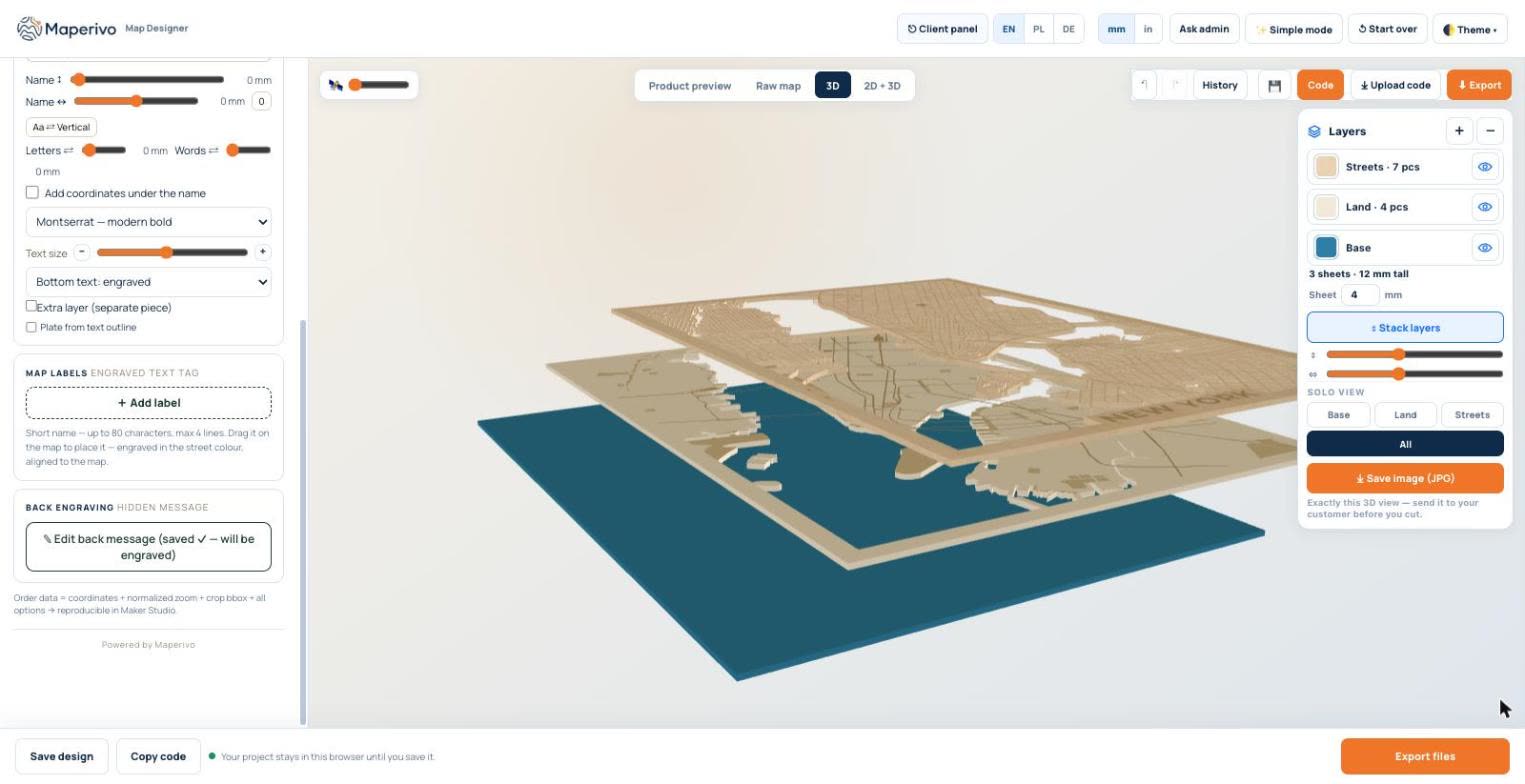
Maperivo buduje widok 3D z tej samej geometrii co eksport. Pokazuje liczbę elementów w każdej warstwie (tu Streets 7 pcs, Land 4 pcs) i całkowitą wysokość wynikającą z grubości arkusza (3 arkusze × 4 mm = 12 mm). Widok solo pokazuje jedną warstwę naraz. Zobacz podgląd 3D projektów do cięcia laserem.
9. Zachowaj kod projektu
Klienci wracają po „tę samą mapę, tylko dla siostry”. Zachowaj to, co pozwala odtworzyć dokładnie te same pliki: w Maperivo to kod projektu, który zapisuje miejsce, przybliżenie, rozmiar i każdą opcję, i później eksportuje te same pliki SVG.
Chcesz warstwowe pliki map bez budowania ich ręcznie? Laser Map Designer eksportuje jeden SVG w milimetrach na każdy arkusz, z paletą twojego lasera, w około dwie minuty.
Źródła
Sprawdzone 26 października 2026. Opcje i kolory eksportera według działającego eksportera Maperivo w tym dniu.
- Dokumentacja LightBurn (warstwy, kolory, kolejność cięcia)
- W3C — SVG 1.1, Coordinate Systems, Transformations and Units