Warstwowy obraz na ekranie wygląda płasko, a na ścianie zupełnie inaczej. Podgląd 3D zasypuje tę różnicę: ty widzisz stos, zanim go wytniesz, a klient widzi gotowy produkt, zanim za niego zapłaci. Ten poradnik omawia, jakie rodzaje narzędzi dają podgląd 3D, co musi pokazywać przydatny podgląd i jak używamy go we własnym warsztacie.
Krótka odpowiedź
- Programy do laserów (LightBurn, xTool Creative Space) pokazują ścieżkę narzędzia w 2D: kolejność, czas i nakładanie się linii, ale nie złożony stos.
- Ogólne programy 3D (Blender, CAD) potrafią ułożyć wyciągnięte SVG w stos, ale model budujesz ręcznie przy każdym projekcie.
- Designery produktów z wbudowanym 3D, takie jak Maperivo Laser Map Designer, budują stos z tej samej geometrii co pliki do cięcia.
- Przydatny podgląd pokazuje każdą warstwę, liczbę elementów w warstwie, całkowitą wysokość i materiał, a do tego da się go zapisać jako obrazek dla klienta.
Trzy rodzaje „podglądu” w porównaniu
| Rodzaj narzędzia | Co widzisz | Do czego się nadaje | Ograniczenia |
|---|---|---|---|
| Podgląd w programie do lasera | Ścieżka narzędzia w 2D, kolejność zlecenia, szacowany czas | Sprawdzenie kolejności cięcia i czasu pracy | Brak złożonego wyniku w 3D |
| Ogólny program 3D / CAD | Dowolny model 3D, który zbudujesz | Projekty jednorazowe, wizualizacje | Ręcznie: za każdym razem import, wyciągnięcie i ułożenie każdego arkusza |
| Designer z wbudowanym 3D | Prawdziwe warstwy z geometrii eksportu | Produkty sprzedawane wielokrotnie, akceptacja przez klienta | Tylko produkty obsługiwane przez designer |
Kategorie, nie ranking. Wiele pracowni używa więcej niż jednego narzędzia.
Co musi pokazywać dobry podgląd 3D
- Każdą fizyczną warstwę, z tej samej geometrii co pliki do cięcia. Podgląd rysowany osobno może ukryć właśnie te błędy, które chcesz znaleźć.
- Widok rozstrzelony, żeby zobaczyć każdy arkusz osobno i to, co na czym leży.
- Liczbę elementów w warstwie: warstwa z setkami luźnych elementów będzie się długo kleić.
- Całkowitą wysokość wynikającą z grubości arkusza, żeby dobrać głębokość ramy.
- Materiał i kolor, na tyle wiernie, by klient rozpoznał produkt.
- Eksport obrazka do akceptacji.
Jak to wygląda w Maperivo
Przełącz designer z Product preview na 3D. Panel warstw pokazuje każdy arkusz z liczbą elementów, łączną liczbę arkuszy i wysokość oraz grubość arkusza, który tniesz (na tych zrzutach 4 mm). Stack layers i dwa suwaki rozsuwają warstwy w pionie i na boki; Solo view pokazuje osobno podstawę, ląd albo ulice.
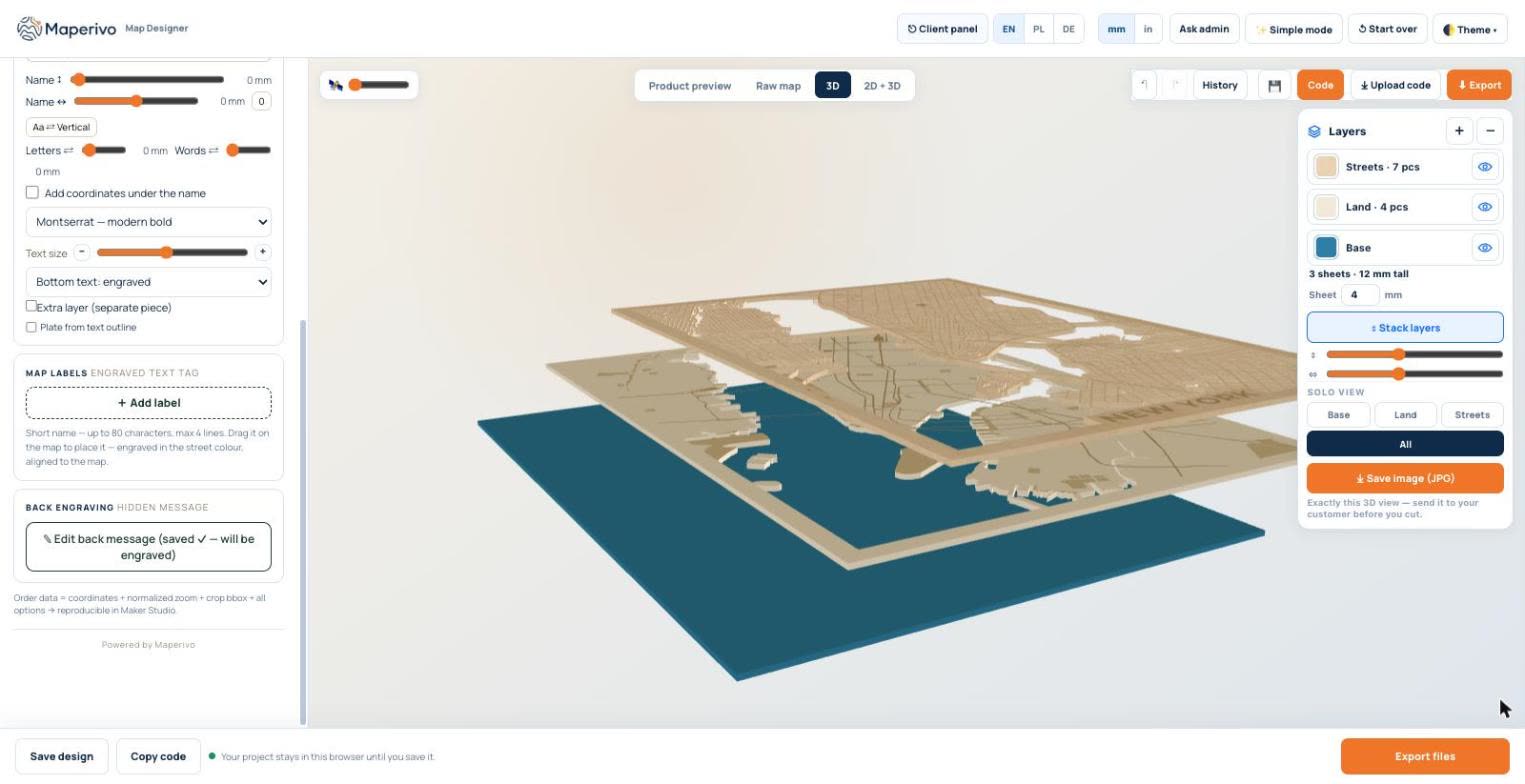
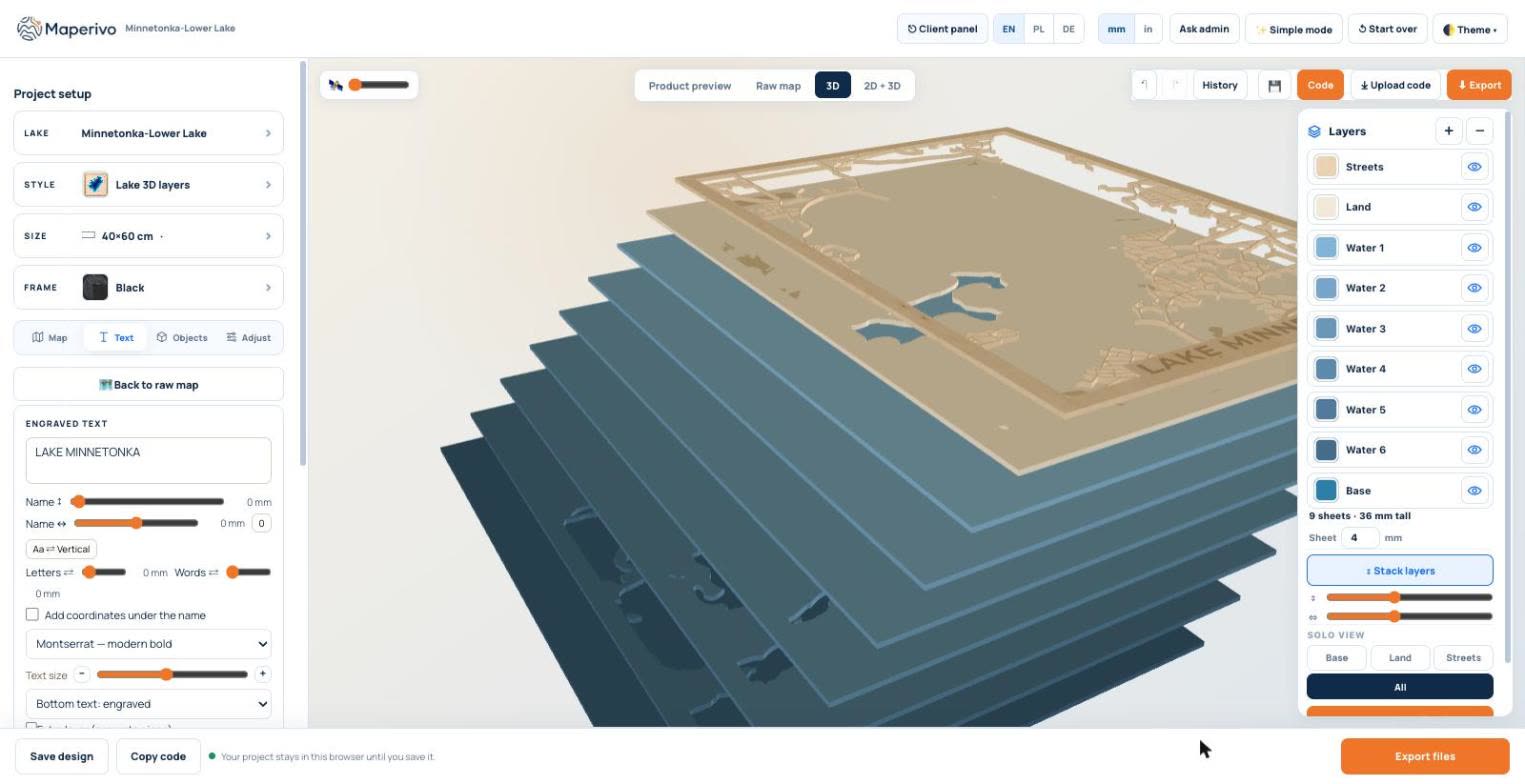
Ten sam widok działa w każdym stylu warstwowym. Na mapie głębokości jeziora każdy stopień głębokości to osobny arkusz, więc podgląd mówi też, jak gruby będzie obraz, zanim zamówisz materiał: mapa jeziora Minnetonka poniżej ma 9 arkuszy i 36 mm wysokości.
2D + 3D pokazuje płaską mapę i stos 3D obok siebie, co pomaga, gdy zmieniasz szerokości ulic i chcesz zobaczyć efekt na warstwach.
Użyj go do akceptacji przez klienta
Kliknij Save image (JPG) i wyślij dokładnie ten widok, który widzisz. Klienci oceniają obrazek 3D dużo lepiej niż płaski rysunek kreskowy, a jasne „tak” pod nim zapobiega większości poprawek. Więcej o całym procesie zamówienia w tekście jak obsługiwać zamówienia na mapy.
Czego podgląd 3D ci nie powie
Podgląd nie zna twojego kerfu, nadmuchu ani tego, jak płaska jest twoja sklejka. Wytnij mały test z tego samego arkusza, sprawdź, czy cienkie części przetrwają, a o składaniu przeczytaj w poradniku klej, pasowanie, kerf i wypaczanie. Przygotowanie plików opisujemy w tekście dobre praktyki dla warstwowych plików SVG.
Podgląd 3D wypróbujesz na dowolnym mieście albo jeziorze w Laser Map Designer; jest dostępny w darmowym okresie próbnym.