Ein geschichtetes Stück wirkt auf dem Bildschirm flach und an der Wand ganz anders. Eine 3D-Vorschau schließt diese Lücke: Du siehst den Stapel, bevor du ihn schneidest, und der Kunde sieht das fertige Produkt, bevor er dafür bezahlt. Dieser Ratgeber zeigt, welche Arten von Werkzeugen eine 3D-Vorschau bieten, was eine nützliche Vorschau zeigen muss und wie wir sie in unserer eigenen Werkstatt einsetzen.
Kurz gesagt
- Lasersoftware (LightBurn, xTool Creative Space) zeigt den Werkzeugweg in 2D: Reihenfolge, Zeit und Überlappungen, nicht das gestapelte Ergebnis.
- Allgemeine 3D-Programme (Blender, CAD) können extrudierte SVGs stapeln, aber du baust das Modell für jedes Design von Hand neu.
- Produktdesigner mit eingebautem 3D, etwa der Maperivo Laser Map Designer, bauen den Stapel aus derselben Geometrie wie die Schnittdateien.
- Eine nützliche Vorschau zeigt jede Ebene, die Teile pro Ebene, die Gesamthöhe und das Material und lässt sich als Bild für den Kunden speichern.
Drei Arten von „Vorschau“ im Vergleich
| Werkzeugtyp | Was du siehst | Gut für | Grenzen |
|---|---|---|---|
| Vorschau der Lasersoftware | Werkzeugweg in 2D, Auftragsreihenfolge, Zeitschätzung | Schnittreihenfolge und Laufzeit prüfen | Kein gestapeltes 3D-Ergebnis |
| Allgemeines 3D-/CAD-Programm | Jedes 3D-Modell, das du baust | Einzelstücke, Renderings | Handarbeit: jede Platte jedes Mal importieren, extrudieren und stapeln |
| Designer mit eingebautem 3D | Die echten Ebenen aus der Exportgeometrie | Produkte, die du immer wieder verkaufst, Kundenfreigabe | Nur die Produkte, die der Designer unterstützt |
Kategorien, keine Rangliste. Viele Werkstätten nutzen mehr als eine.
Was eine gute 3D-Vorschau zeigen muss
- Jede physische Ebene, aus derselben Geometrie wie die Schnittdateien. Eine separat gezeichnete Vorschau kann genau die Fehler verbergen, die du finden willst.
- Eine Explosionsansicht, damit du jede Platte einzeln siehst und was worauf liegt.
- Teile pro Ebene: Eine Ebene mit Hunderten losen Teilen ist langsam zu verleimen.
- Gesamthöhe aus deiner Plattenstärke, damit du die Rahmentiefe wählen kannst.
- Material und Farbe, nah genug, dass der Kunde das Produkt wiedererkennt.
- Einen Bildexport für die Freigabe.
So sieht es in Maperivo aus
Schalte den Designer von Product preview auf 3D. Das Ebenenpanel listet jede Platte mit ihrer Teilezahl, die Gesamtzahl der Platten und die Höhe sowie die Plattenstärke, die du schneidest (4 mm in diesen Screenshots). Stack layers und die beiden Regler ziehen die Ebenen senkrecht und seitlich auseinander; Solo view zeigt Grundplatte, Land oder Straßen allein.
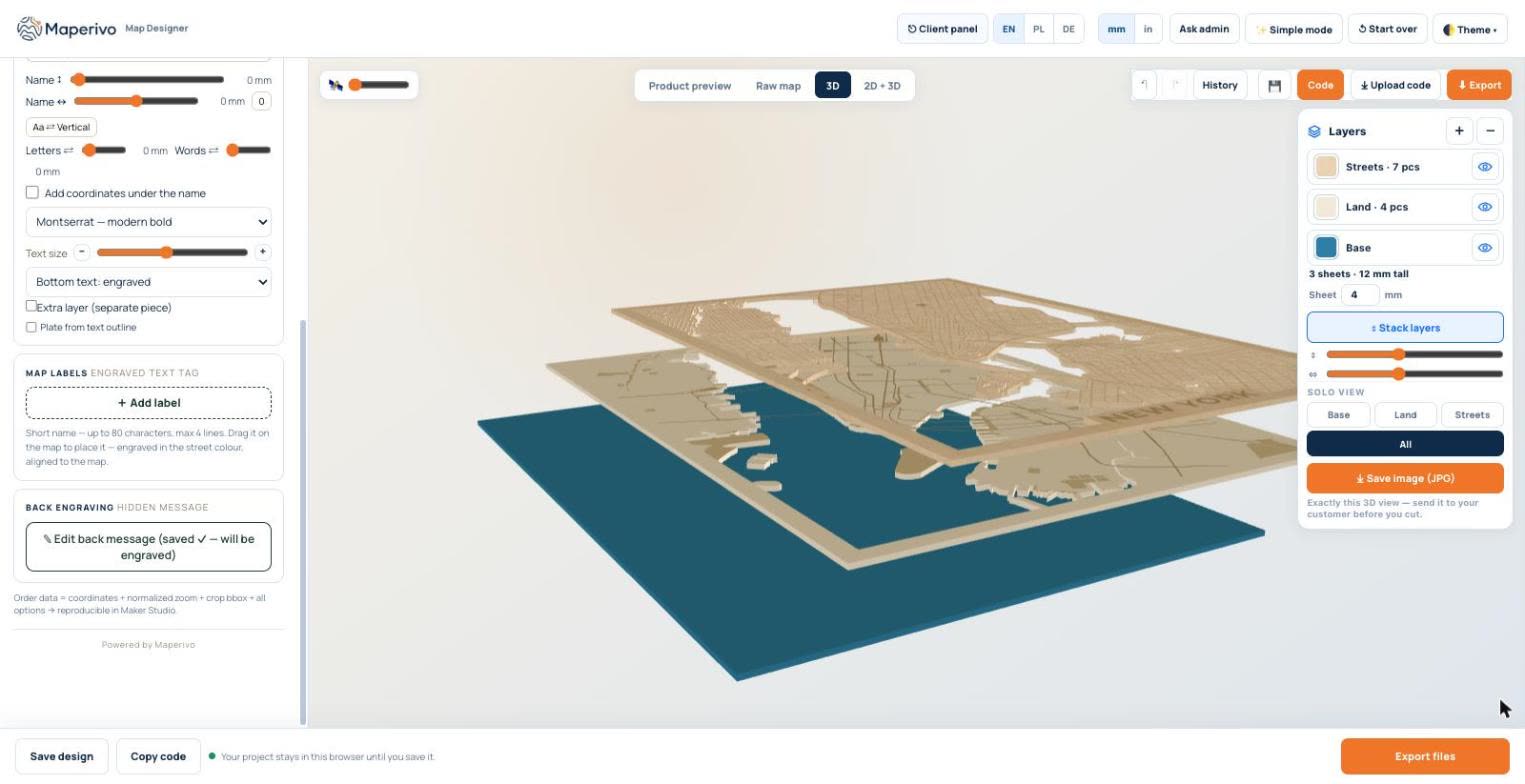
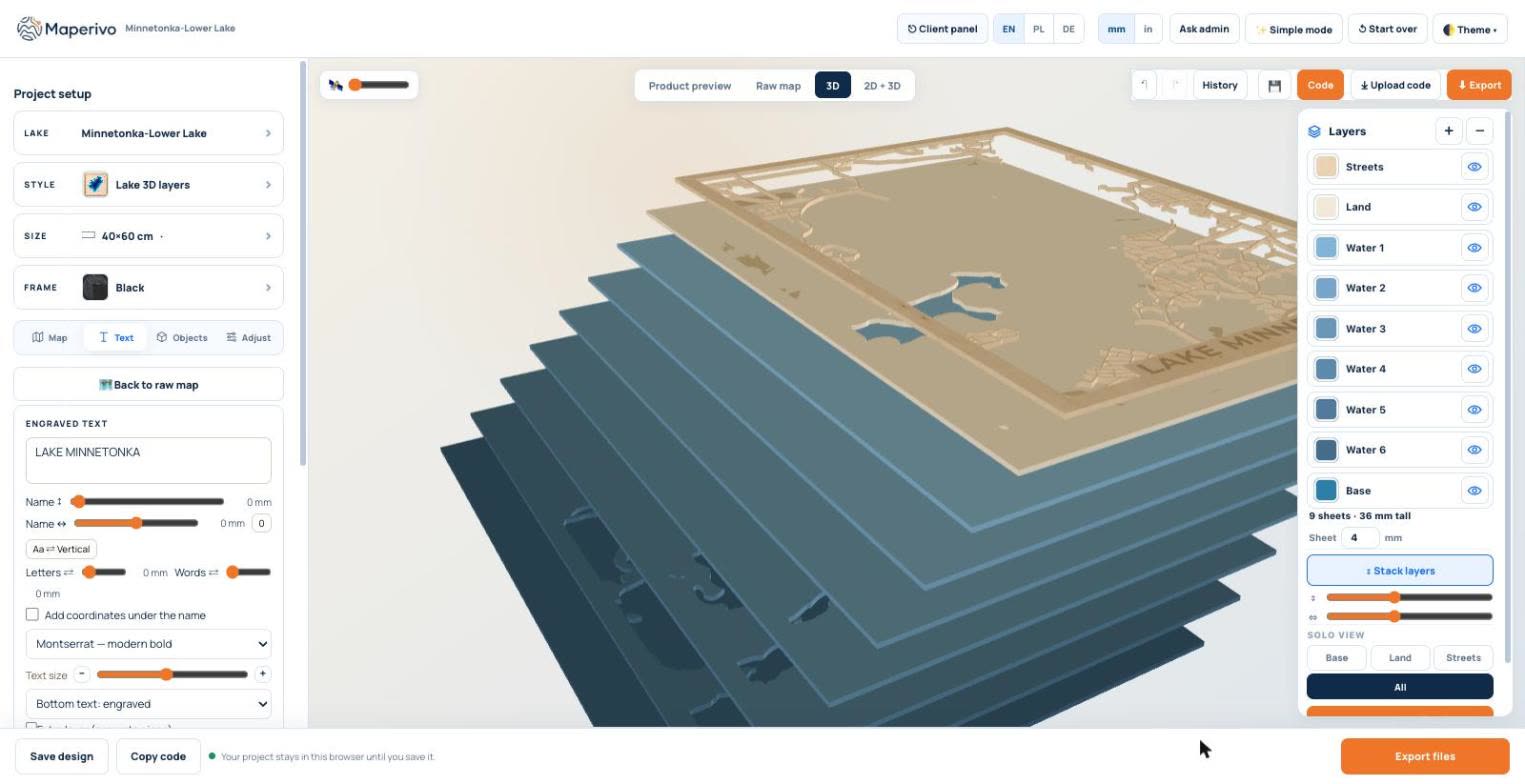
Dieselbe Ansicht funktioniert für jeden geschichteten Stil. Bei einer Seetiefenkarte ist jede Tiefenstufe eine eigene Platte, die Vorschau sagt dir also auch, wie dick das Stück wird, bevor du Material bestellst: Die Karte des Lake Minnetonka unten hat 9 Platten und ist 36 mm hoch.
2D + 3D zeigt die flache Karte und den 3D-Stapel nebeneinander; das hilft, wenn du Straßenbreiten anpasst und die Wirkung auf die Ebenen sehen willst.
Für die Kundenfreigabe nutzen
Drücke Save image (JPG) und schick genau die Ansicht, die du siehst. Ein 3D-Bild können Kunden viel besser beurteilen als eine flache Strichzeichnung, und ein klares „Ja“ dazu verhindert die meisten Neuanfertigungen. Mehr zum ganzen Bestellablauf in Kartenbestellungen verwalten.
Was dir eine 3D-Vorschau nicht verrät
Eine Vorschau kennt weder deine Schnittfuge noch deinen Air Assist oder wie flach dein Sperrholz ist. Schneide einen kleinen Test aus derselben Platte, prüfe, ob dünne Teile überleben, und lies zum Zusammenbau Leim, Ausrichtung, Schnittfuge und Verzug. Zur Dateivorbereitung siehe Best Practices für geschichtete SVG-Dateien.
Die 3D-Vorschau kannst du an jeder Stadt und jedem See im Laser Map Designer ausprobieren; sie ist in der kostenlosen Testphase enthalten.