Mapa na zamówienie to małe zlecenie z mnóstwem pytań: jakie miejsce, jaki rozmiar, które ulice, jaki tekst, jaki krój, serduszko troszkę w lewo. Jeśli każda odpowiedź przychodzi w osobnej wiadomości, pracowity tydzień oznacza godziny ręcznego przepisywania szczegółów i ryzyko wycięcia złej wersji. Tak wygląda proces, dzięki któremu zamówienia na mapy są u nas krótkie, a pomyłki rzadkie.
Krótka odpowiedź
- Niech klient sam zaprojektuje mapę: wyślij jeden link do projektowania zamiast zadawać pytania.
- Daj stałe opcje: kilka stylów, rozmiarów i cen, a nie „wszystko jest możliwe”.
- Zbieraj wszystko w jednym miejscu: na liście zamówień, nie w skrzynce odbiorczej.
- Akceptacja na jednym obrazku: podgląd 3D przed cięciem.
- Oznaczaj status i tnij seriami według materiału.
1. Zamień pytania na link do projektowania
Najwolniejsza część zamówienia na mapę to zebranie szczegółów. Zamiast pytać o adres, rozmiar i tekst wiadomość po wiadomości, wyślij klientowi link, pod którym sam zaprojektuje mapę. Widzi efekt w trakcie pracy, więc „czy można troszkę większe” pada przed zamówieniem, a nie po nim.
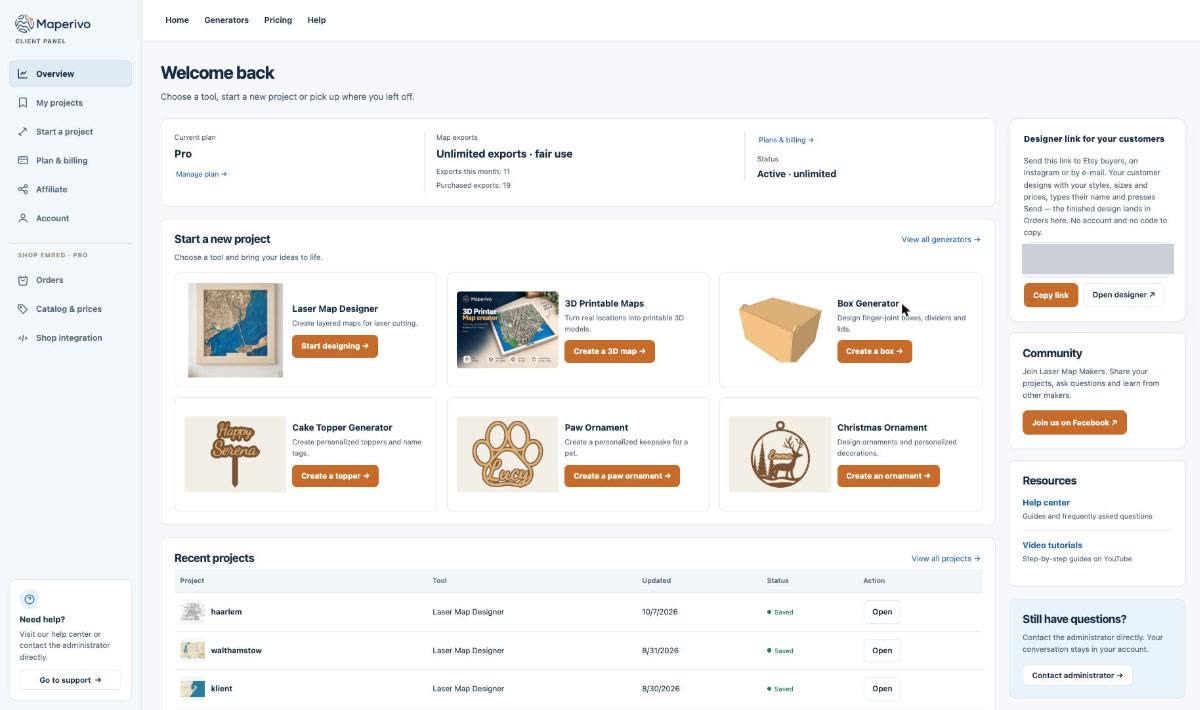
W Maperivo Designer link for your customers (link do designera dla klientów) jest na pierwszym ekranie panelu klienta. Ten sam link wklejasz w wiadomość na Etsy, odpowiedź na Instagramie albo e-mail. Klient nie potrzebuje ani konta, ani kodu.
2. Daj stałe opcje
Wybór jest dobry; nieograniczony wybór to kolejka pytań do obsłużenia. Zdecyduj, jakie style, rozmiary i ramy faktycznie robisz, i wyceń je z góry. W panelu klienta Catalog & prices (katalog i ceny) ustala, co twoi klienci widzą w linku: twoje style, twoje rozmiary, twoje ceny. Pomoc przy wycenie znajdziesz w tekście jak wycenić produkty z mapami na zamówienie.
3. Jeden przycisk do wysłania projektu
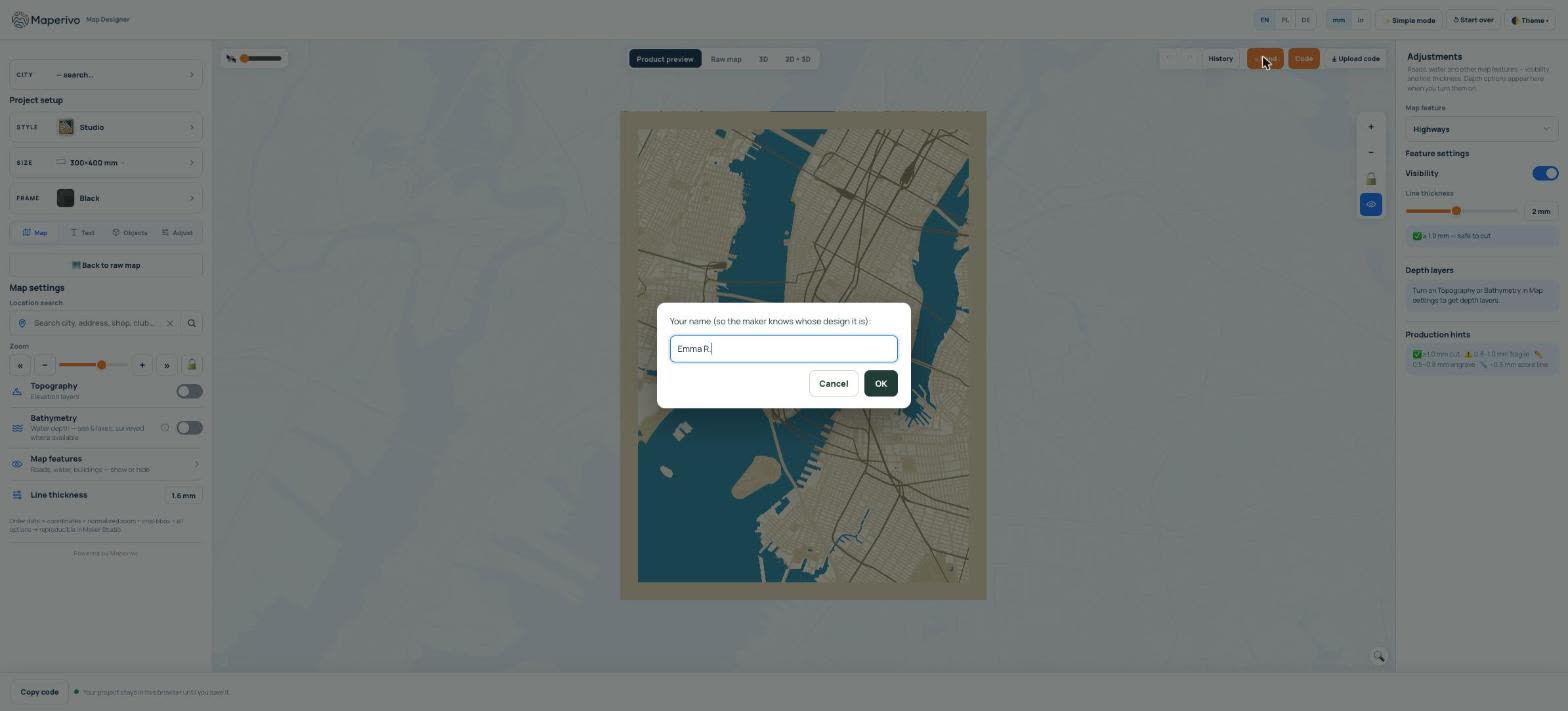
Gdy klient jest zadowolony, klika Send i wpisuje imię, żebyś wiedział, czyj to projekt. Nic do przepisywania, żadnych zrzutów ekranu ze zrzutów ekranu.
4. Zbieraj wszystko na liście zamówień
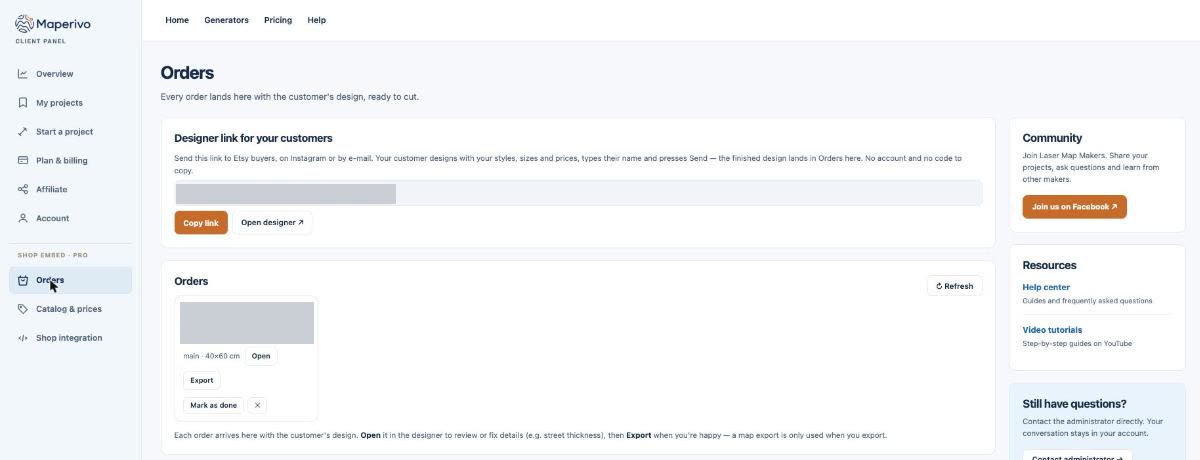
Każdy wysłany projekt trafia do Orders (zamówienia) ze stylem i rozmiarem. Open wczytuje go do designera, jeśli chcesz coś sprawdzić albo poprawić (grubość ulic, odstępy w tekście), Export tworzy pliki produkcyjne, a Mark as done (oznacz jako gotowe) trzyma listę krótką. Eksport mapy zużywa się dopiero przy eksporcie, więc klient, który zaprojektuje trzy wersje, nie kosztuje cię trzech.
5. Akceptacja na jednym obrazku 3D
Przed cięciem wyślij klientowi jeden obrazek gotowego produktu. W podglądzie 3D kliknij Save image (JPG): zapisuje dokładnie widok, który widzisz, razem z warstwami i kolorami. Jasne „tak” pod obrazkiem zapobiega większości poprawek. Zobacz podgląd 3D projektów do cięcia laserem.
6. Tnij seriami
Grupuj zaakceptowane zamówienia według materiału i grubości: wszystkie podstawy ze sklejki 4 mm razem, wszystkie warstwy ulic razem. Mniej zmian materiału, mniej cięć testowych, a laser pracuje, kiedy ty kleisz wczorajsze mapy.
Szablony wiadomości, które oszczędzają czas
| Moment | Co wysłać |
|---|---|
| Pierwszy kontakt | Dziękuję! Zaprojektuj swoją mapę tutaj (zajmie to kilka minut): [link]. Kliknij Send, gdy będziesz zadowolony, a odezwę się w ciągu jednego dnia roboczego. |
| Akceptacja | Oto twoja mapa w 3D, dokładnie tak, jak zostanie wycięta. Odpisz OK, a jeszcze dziś trafi pod laser. |
| Prośba o zmianę | Nie ma problemu: otwórz ten sam link, zmień, co trzeba, i kliknij Send jeszcze raz. Wytnę najnowszą wersję. |
| Wysłane | Twoja mapa jest już w drodze. Z tyłu jest wygrawerowana dedykacja; nie otwieraj przed wielkim dniem! |
Nasze sformułowania; dopasuj je do swojego sklepu i języka.
A co z pełnym sklepem?
Jeśli większość zamówień przychodzi przez twój własny sklep, umieść designer bezpośrednio na stronie produktu. Klienci projektują wtedy w trakcie zakupu, a plik produkcyjny przychodzi razem z zamówieniem. Zobacz jak dodać designer map do sklepu Shopify i jak sprzedawać mapy z lasera online. Linki do projektowania dla klientów i osadzenie w sklepie są częścią planu Business / Embed, z prowizją 0% od twojej sprzedaży; zobacz cennik.