Większość nieudanych zleceń na laserze to nie wina lasera. Plik przychodzi w złym rozmiarze, linie są cieńsze niż wiązka, ta sama krawędź jest cięta dwa razy albo wszystko leży w jednym kolorze i program nie odróżnia cięcia od graweru. Oto dziesięć błędów, które najczęściej widzimy w plikach SVG, z szybką kontrolą i poprawką dla każdego z nich.
Krótka odpowiedź
- Skala: zapisuj SVG w milimetrach (width="400mm" i pasujący viewBox), nie w pikselach. Rozmiar w pikselach zależy od programu: 90 albo 96 na cal.
- Szerokość linii: linia do cięcia musi być szersza niż kerf; cienką linię do graweru rób jako pojedynczą linię score, a nie obrys z linii włosowych.
- Podwójne obrysy: kontur zamieniony na obrys jest cięty dwa razy, linia obok linii.
- Zamknięte ścieżki: wypełnienia i grawer wymagają zamkniętych kształtów; otwarte końce nie grawerują nic albo grawerują nie ten obszar.
- Kolory = warstwy: daj cięciu, grawerowi i score osobne kolory, żeby LightBurn albo xTool rozdzieliły je przy imporcie.
- Posprzątaj: usuń zdublowane linie, drobne fragmenty, osadzone bitmapy i edytowalny tekst.
10 błędów w skrócie
| Błąd | Co dzieje się na laserze | Poprawka |
|---|---|---|
| 1. Rozmiar w pikselach, nie w milimetrach | Projekt importuje się o 4–25% za duży albo za mały | Ustaw dokument w mm; width/height w mm i viewBox w tych samych jednostkach |
| 2. Linie cięcia cieńsze niż kerf | Sąsiednie cięcia się łączą; cienkie części się wypalają | W drewnie trzymaj elementy cięte na 1 mm lub więcej; cieńsze linie zamieniaj na grawer albo score |
| 3. Obrysy z linii włosowych przy cienkich detalach | Dwa cięcia tuż obok siebie zamiast jednej linii | Wszystko poniżej ok. 0,5 mm rób jako pojedynczą linię score |
| 4. Kontur zamieniony na obrys | Każda krawędź jest cięta dwa razy, linia obok linii | Jedna ścieżka na jedno cięcie; kontury zamieniaj na wypełnienia tylko do graweru |
| 5. Otwarte ścieżki | Grawer z wypełnieniem nie działa albo zalewa nie ten obszar | Zamknij i połącz ścieżki przed eksportem |
| 6. Zdublowane i nakładające się linie | Ta sama linia pali się dwa razy: ciemne krawędzie, stracony czas | Usuń duplikaty; LightBurn i Inkscape mają do tego narzędzia |
| 7. Drobne fragmenty i wysepki | Elementy wypadają, zapalają się albo zdmuchuje je nadmuch | Połącz albo usuń kształty mniejsze niż kilka milimetrów |
| 8. Wszystko w jednym kolorze | Program nie oddzieli cięcia od graweru | Jeden kolor na operację: cięcie, grawer, score |
| 9. Edytowalny tekst i brakujące fonty | Tekst zmienia się na domyślny krój albo znika | Zamień tekst na ścieżki przed wysłaniem pliku |
| 10. Osadzone bitmapy | Zdjęcie w SVG graweruje się jako raster albo wcale | Zwektoryzuj albo zostaw obraz jako osobne zlecenie rastrowe |
Podsumowanie sekcji poniżej. Dokładne zachowanie zależy od programu lasera i ustawień.
1. Plik jest w pikselach, nie w milimetrach
SVG bez prawdziwych jednostek zostawia programowi lasera zgadywanie, ile znaczy jeden piksel. Specyfikacja W3C SVG 1.1 podaje przykład, w którym jeden cal to 90 jednostek użytkownika; obecny CSS definiuje cal jako 96 px, a niektóre programy graficzne pracują w 72 punktach na cal. Ten sam plik może więc zaimportować się w trzech różnych rozmiarach. Rozwiązanie: wpisz prawdziwe jednostki do nagłówka pliku, na przykład width="400mm" height="600mm" viewBox="0 0 400 600", żeby jedna jednostka była jednym milimetrem w każdym programie. Tak właśnie zapisuje swoje eksporty Maperivo.
2. Linie cięcia cieńsze niż wiązka
Laser usuwa pasek materiału – kerf – zwykle szeroki na kilka dziesiątych milimetra w drewnie. Ulica narysowana na 0,4 mm i ustawiona na cięcie znika całkowicie; dwa cięcia w odstępie 0,3 mm nie zostawiają nic pomiędzy. W sklejce elementy węższe niż ok. 1 mm są kruche i często się przepalają. Szerokość każdego elementu ustalaj w milimetrach, a nie na oko na ekranie.
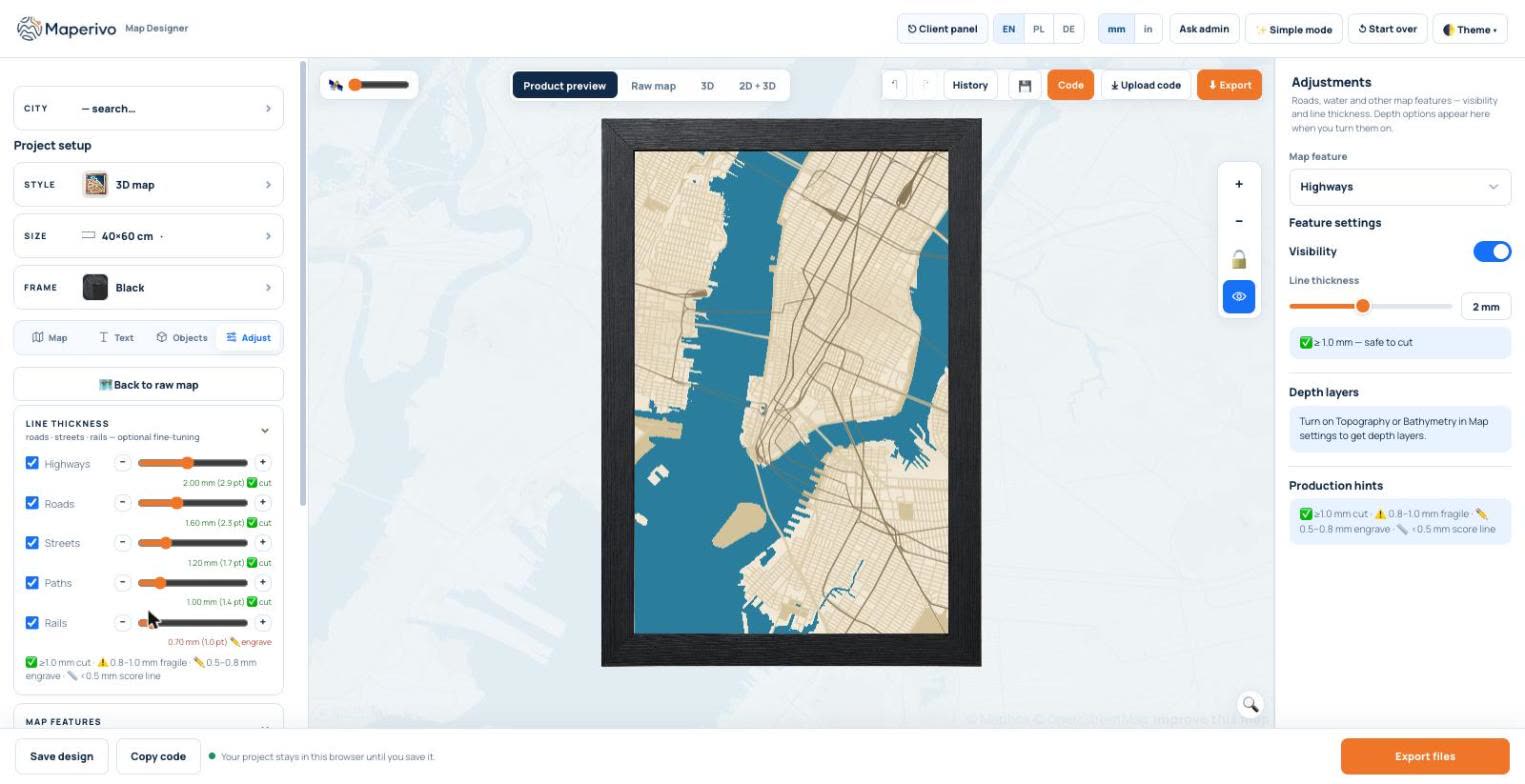
Na zrzucie powyżej każdy typ drogi ma własną szerokość, a designer mówi, czym ta szerokość się stanie: od 1 mm w górę cięcie jest bezpieczne, 0,8–1 mm jest kruche, 0,5–0,8 mm graweruje się jako wypełniona linia, a wszystko cieńsze staje się pojedynczą linią score. Więcej w tekście cięcie a grawer w warstwach.
3. Linie włosowe przy cienkich detalach
Cienka rzeka albo ścieżka narysowana jako zamknięty kształt szeroki na 0,3 mm każe laserowi przejechać obie krawędzie: dwa przejścia prawie jedno na drugim, które zwęglają drewno i podwajają czas. Przy detalach poniżej mniej więcej pół milimetra pojedyncza linia na warstwie score (albo graweru liniowego) wygląda czyściej i przechodzi raz.
4. Kontury zamienione na obrysy
Funkcja „Stroke to path” (kontur na ścieżkę) w programie graficznym zamienia jedną linię w obrys tej linii, więc cięcie idzie dwa razy, po każdej stronie. Geometrię do cięcia trzymaj jako pojedyncze ścieżki. Kontury zamieniaj na wypełnione kształty tylko wtedy, gdy chcesz je wygrawerować jako wypełniony pas.
5. Otwarte ścieżki
Grawer z wypełnieniem potrzebuje zamkniętego kształtu, żeby wiedzieć, co jest w środku. Kształt z maleńką przerwą nie graweruje nic albo program domyka go prostą linią przez twój projekt. Łącz i zamykaj ścieżki przed eksportem i sprawdzaj liczbę węzłów w narożnikach, gdzie linie się spotykają.
6. Zdublowane i nakładające się linie
Mapy obrysowane z kilku źródeł albo skopiowane warstwy często zawierają tę samą krawędź dwa razy. Laser pali ją dwa razy: ciemniejsze krawędzie, więcej dymu, dłuższe zlecenia. Usuń duplikaty przed cięciem; zarówno LightBurn, jak i Inkscape mają narzędzia do nakładających się linii.
7. Drobne fragmenty i wysepki
Gęste rysunki, a zwłaszcza mapy miast, są pełne małych zamkniętych kształtów między ulicami. Poniżej kilku milimetrów takie elementy przelatują przez stół plaster miodu, zapalają się albo zdmuchuje je nadmuch. Połącz je z otaczającym obszarem albo usuń. Najszybciej wyłapiesz je w warstwowym podglądzie 3D: zobacz podgląd 3D projektów do cięcia laserem.
8. Jeden kolor na wszystko
LightBurn i xTool Creative Space przypisują operacje według koloru (albo warstwy). Jeśli cięcie, grawer i score mają wspólny kolor, po imporcie musisz rozdzielać je ręcznie. Używaj jednego koloru na operację i trzymaj tę samą paletę we wszystkich zleceniach, żeby zapisane prędkości i moce stosowały się automatycznie.
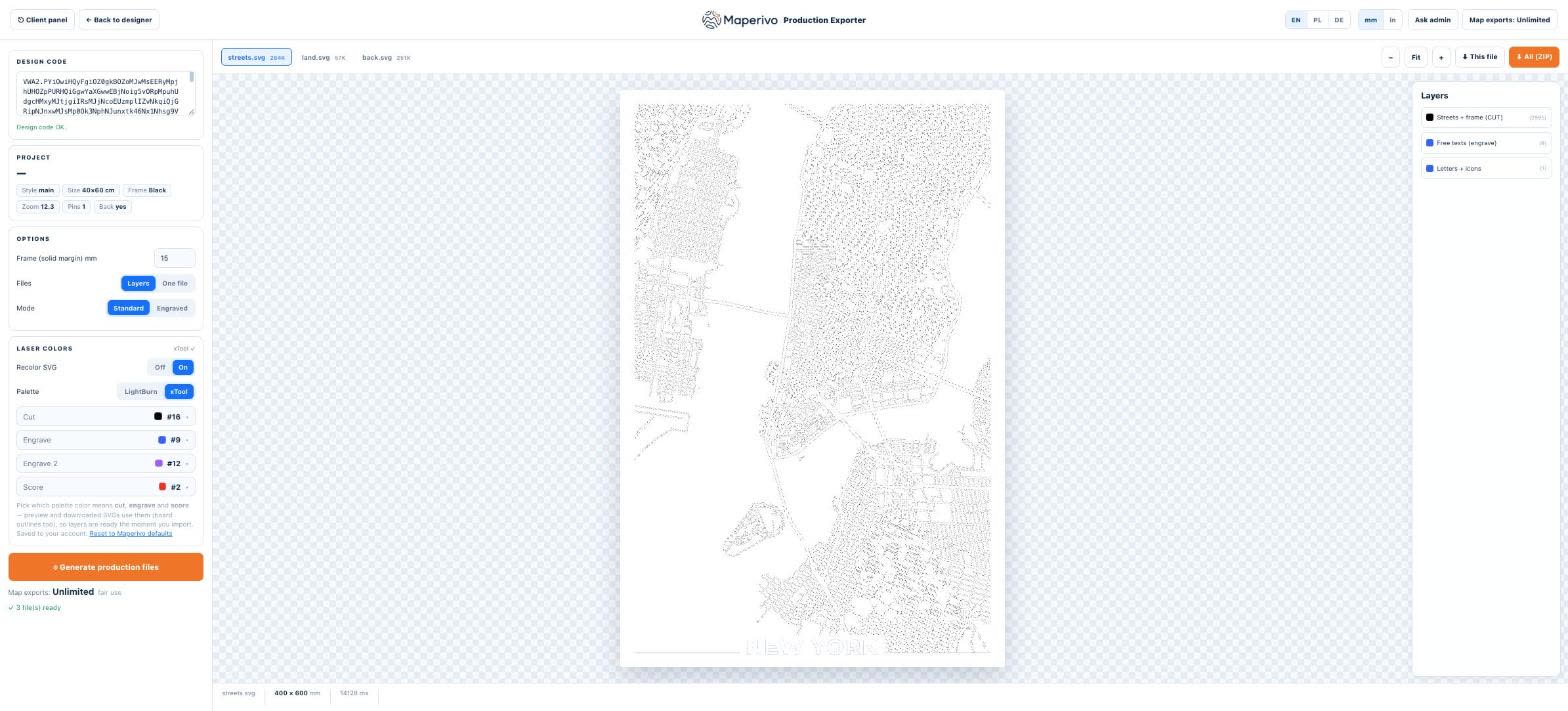
Eksporter Maperivo pozwala wybrać paletę dla LightBurn albo xTool oraz ustalić, który kolor oznacza cięcie, grawer, grawer 2 i score; pobrane pliki SVG używają dokładnie tych kolorów. Pełne ustawienie warstw opisujemy w tekście dobre praktyki dla warstwowych plików SVG.
9. Edytowalny tekst i brakujące fonty
Tekst, który w SVG nadal da się edytować, zależy od tego, czy font jest zainstalowany na komputerze przy laserze. Jeśli nie jest, program podstawia domyślny krój albo pomija tekst. Zamień tekst na ścieżki przed wysłaniem pliku, a edytowalną kopię zachowaj dla siebie.
10. Bitmapy ukryte w SVG
SVG może zawierać osadzone zdjęcie. Program lasera traktuje je jak obraz: graweruje je jako raster albo wcale i nigdy go nie tnie. Jeśli logo albo rysunek ma być cięty, najpierw go zwektoryzuj; jeśli to zdjęcie, puść je jako osobne zlecenie graweru obrazu.
Kontrola w pięciu punktach przed każdym zleceniem
- Zaimportuj SVG i zmierz jeden znany wymiar: czy 400 mm to rzeczywiście 400 mm?
- Przybliż najcieńsze miejsce: czy tam, gdzie ma być cięte, ma co najmniej 1 mm?
- Spójrz na listę warstw: jeden kolor na operację, nic nie zostało w przypadkowym kolorze?
- W podglądzie programu sprawdź kolejność zlecenia: najpierw grawer, cięcie na końcu.
- Przed całym projektem wytnij mały kwadrat testowy z tego samego arkusza.
Przy plikach map większość tego możesz pominąć: Maperivo Laser Map Designer zapisuje SVG w milimetrach, ze szerokościami sprawdzonymi dla każdego typu drogi, pojedynczymi liniami score dla cienkich detali i warstwami pokolorowanymi pod twój program lasera. Pytania o formaty omawiamy w tekście SVG czy DXF do cięcia laserem.
Źródła
Sprawdzone 26 października 2026. Każdą stronę poniżej otworzyliśmy i przeczytaliśmy.
- W3C — SVG 1.1, Coordinate Systems, Transformations and Units (przykład: 1in = 90px = 90 jednostek użytkownika)
- W3C — CSS Values and Units Level 3 (1in = 2,54cm = 96px; 1pt = 1/72 in)
- Dokumentacja LightBurn (warstwy, import, ustawienia cięcia)