„Geschichtet“ bedeutet beim Lasern zweierlei: Ebenen in der Software (Schneiden, Gravieren, Ritzen auf einer Platte) und physische Ebenen (mehrere Platten, gestapelt zu einem 3D-Stück). Ein gutes geschichtetes SVG deckt beides ab. Das sind die Regeln, nach denen wir jede mehrlagige Karte schneiden, und nach denen auch unser Exporter arbeitet.
Kurz gesagt
- Ein SVG pro physischer Platte, alle mit derselben Arbeitsfläche, damit sie übereinanderpassen.
- Echte Millimeter in der Datei, nie Pixel.
- Eine Farbe pro Arbeitsgang (Schneiden, Gravieren, Ritzen) und dieselbe Palette in jeder Datei.
- Reihenfolge innerhalb einer Platte: erst gravieren und ritzen, zuletzt schneiden.
- Jede Platte bekommt einen gemeinsamen Rahmen oder eine Passkante zum Verleimen.
- Mindestbreiten und winzige Teile pro Platte prüfen.
- Dateien nach Platte und Reihenfolge benennen (base, land, streets).
- Den Stapel in 3D prüfen, bevor du schneidest.
- Den Design-Code aufbewahren, damit du dasselbe Stück später neu exportieren kannst.
1. Eine Datei pro Platte, eine Arbeitsfläche für alle
Jede Sperrholz- oder Acrylplatte bekommt ihr eigenes SVG, und jedes SVG nutzt dieselbe Arbeitsfläche, zum Beispiel 400 × 600 mm. Dann sitzt der Außenrahmen in jeder Datei an derselben Stelle, und die Ebenen passen beim Stapeln aufeinander. Alle Platten nebeneinander in eine große Datei zu legen, sieht ordentlich aus, zerstört die Ausrichtung aber, sobald du ein Teil verschiebst.
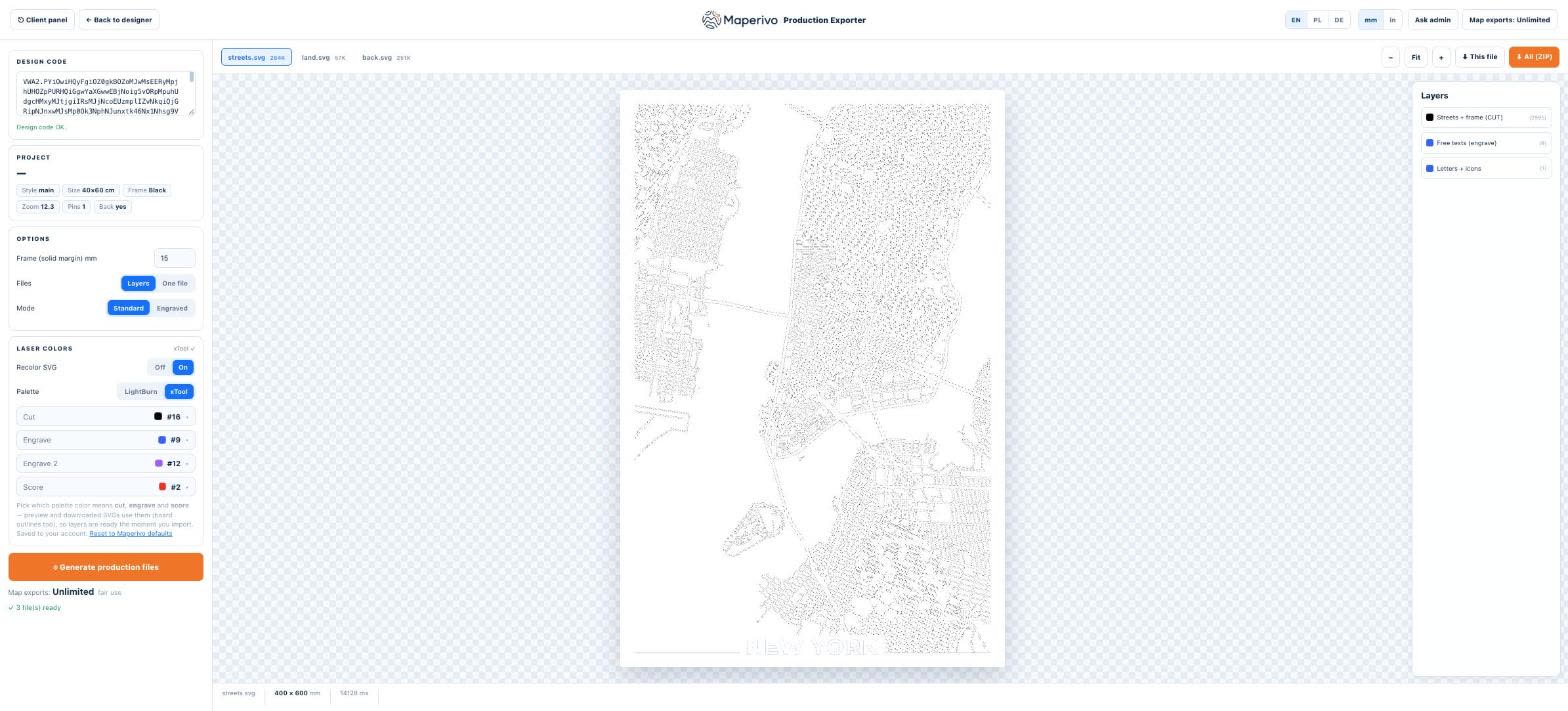
Im Maperivo-Exporter wählst du Layers (eine Datei pro Platte: streets.svg, land.svg, back.svg) oder One file für Produkte aus einer Platte. Die Datei-Tabs zeigen jede Platte auf derselben Arbeitsfläche von 400 × 600 mm.
2. Millimeter im Dateikopf
Schreib die Größe in echten Einheiten (width="400mm" mit passender viewBox). Pixelbasierte SVGs werden in verschiedenen Programmen in verschiedenen Größen importiert; bei mehreren Platten wiederholt sich dieser Fehler auf jeder Ebene. Mehr in häufige SVG-Fehler beim Laserschneiden.
3. Farben bedeuten Arbeitsgänge, und die Palette bleibt gleich
LightBurn und xTool Creative Space ordnen Farben beim Import Ebenen zu. Leg eine Palette fest und nutze sie in jeder Datei: eine Farbe zum Schneiden, eine zum Gravieren, eine zweite Gravurfarbe, wenn du zwei Tiefen willst, und eine für Ritzlinien. Deine gespeicherten Materialeinstellungen greifen dann, ohne dass du etwas anfassen musst.
| Arbeitsgang | Wofür | Beispielfarbe (xTool-Palette in Maperivo) |
|---|---|---|
| Schneiden (Cut) | Konturen, Straßen, Wasseröffnungen, Rahmen | #16 (schwarz) |
| Gravieren (Engrave) | Text, gefüllte dünne Straßen, Parks | #9 (blau) |
| Gravieren 2 (Engrave 2) | Eine zweite Tiefe oder ein zweiter Ton | #12 (lila) |
| Ritzen (Score) | Einfache Linien unter 0,5 mm | #2 (rot) |
Die Palette ist im Exporter änderbar; wähle LightBurn oder xTool, und die Farben folgen.
4. Reihenfolge auf einer Platte: erst gravieren, zuletzt schneiden
Sobald ein Teil freigeschnitten ist, kann es sich um Bruchteile eines Millimeters verschieben, und eine Gravur danach landet an der falschen Stelle. Lass zuerst die Gravur- und Ritzebenen laufen, dann die inneren Schnitte und zuletzt die Außenkontur. In den meisten Lasersoftwares legst du die Ebenenreihenfolge einmal fest und behältst sie.
5. Ein gemeinsamer Rahmen oder eine Passkante
Gestapelte Ebenen brauchen etwas, woran sie sich ausrichten. Ein durchgehender Rahmen gleicher Breite auf jeder Platte (der Exporter hat dafür die Einstellung „Frame (solid margin)“ in Millimetern, im Screenshot 15 mm) gibt dir eine gerade Kante zum Verleimen in einer Eckschablone. Ohne ihn richtest du lose Kartenteile nach Augenmaß aus. Tipps zu Leim und Ausrichtung findest du in Leim, Ausrichtung, Schnittfuge und Verzug.
6. Mindestbreiten und winzige Teile, pro Platte
Jede Platte hat ihre eigenen Schwachstellen. Auf der Straßenebene sind es dünne Straßen (Schnittlinien bei etwa 1 mm oder mehr halten); auf der Landebene kleine Inseln und schmale Landstreifen zwischen Flüssen. Zähle die losen Teile pro Ebene: Eine Ebene mit Hunderten winziger Teile ist langsam zu verleimen, und Teile gehen leicht verloren.
7. Dateien nach Platte und Reihenfolge benennen
Nimm Namen, die sagen, was die Platte ist und wohin sie gehört: 01-base, 02-land, 03-streets, back. Wenn du zehn Aufträge pro Woche schneidest, kostet dich eine Datei namens „map-final-2.svg“ Zeit.
8. Den Stapel vor dem Schneiden in 3D prüfen
Eine 2D-Zeichnung verbirgt die meisten Schichtprobleme: ein Teil, das ohne Unterlage schwebt, Wasser, das nicht durchscheint, eine Ebene, die zu dicht zum Verleimen ist. Eine 3D-Vorschau aus denselben Dateien zeigt sie, bevor du Material verbrennst.
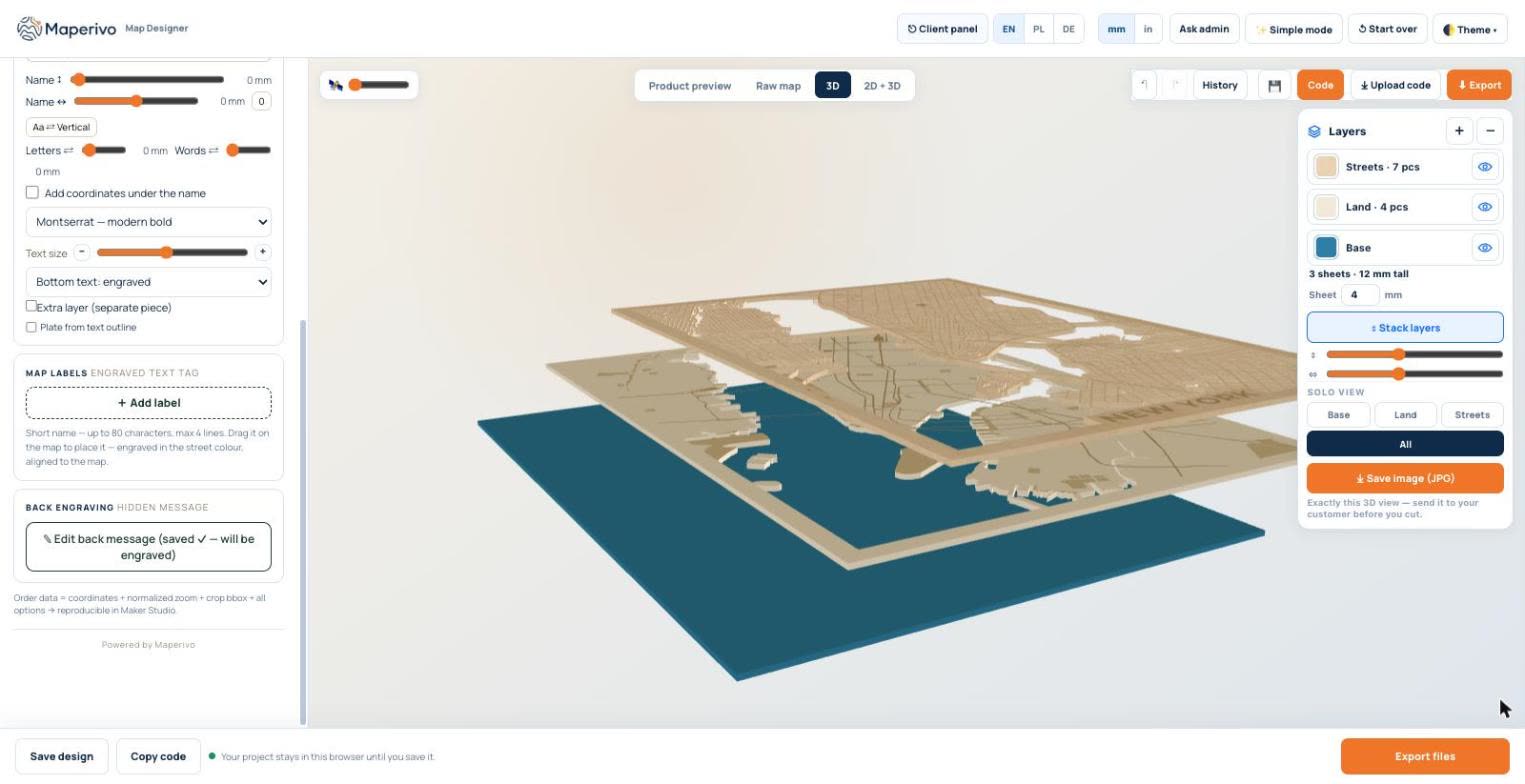
Maperivo baut die 3D-Ansicht aus derselben Geometrie wie den Export. Sie listet die Teile pro Ebene (hier Streets 7 pcs, Land 4 pcs) und die Gesamthöhe aus der Plattenstärke (3 Platten × 4 mm = 12 mm). Die Solo-Ansicht zeigt jeweils eine Ebene. Siehe 3D-Vorschau für Laserdesigns.
9. Den Design-Code aufbewahren
Kunden kommen wieder für „dieselbe Karte, aber für meine Schwester“. Bewahre auf, womit du die exakten Dateien neu erzeugen kannst: In Maperivo ist das der Design-Code, der Ort, Zoom, Größe und jede Option speichert und später dieselben SVGs erneut exportiert.
Du willst geschichtete Kartendateien, ohne sie von Hand zu bauen? Der Laser Map Designer exportiert ein Millimeter-SVG pro Platte, mit deiner Laserpalette, in etwa zwei Minuten.
Quellen
Geprüft am 26. Oktober 2026. Exporter-Optionen und Farben wie an diesem Tag im Live-Exporter von Maperivo angezeigt.
- LightBurn-Doku (Ebenen, Farben, Schnittreihenfolge)
- W3C — SVG 1.1, Coordinate Systems, Transformations and Units