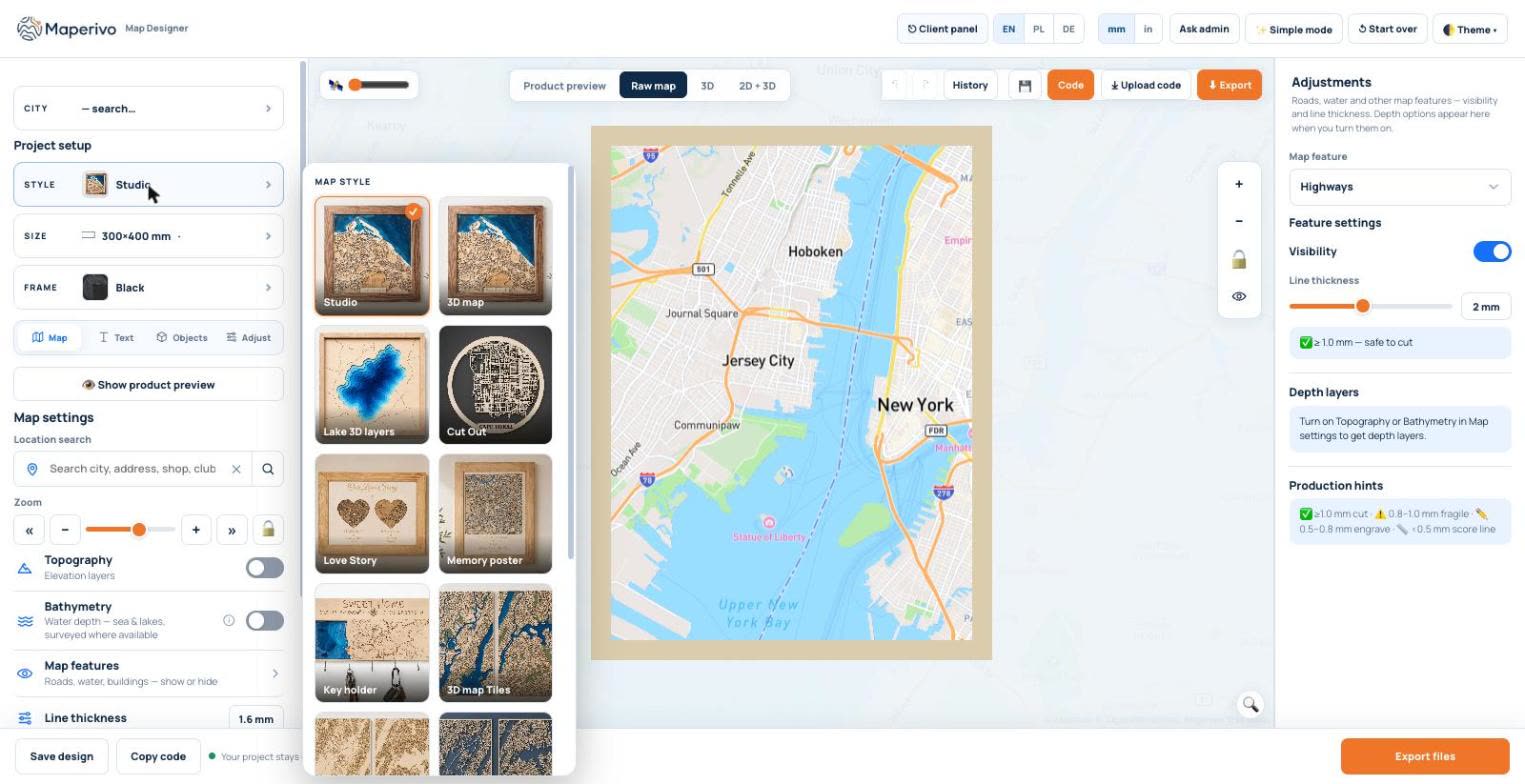
Viele Werkzeuge machen aus einem Ort ein SVG. Weit weniger liefern eine Datei, die beim ersten Mal sauber schneidet, ein Produkt, für das ein Kunde bezahlt, und einen Ablauf, den du fünfzigmal im Monat wiederholen kannst. Diese Checkliste ist das, was wir an jeder Kartensoftware testen würden, bevor wir dafür zahlen, mit dem Grund für jeden Punkt und einem schnellen Test während der kostenlosen Testphase.
Kurz gesagt: die 12 Punkte
- Linienbreiten in Millimetern, pro Straßentyp.
- Klare Regeln für Schneiden / Gravieren / Ritzen bei dünnen Linien.
- Saubere, dichte Innenstädte ohne Tausende Splitter.
- Geschichtetes SVG: eine Datei pro Platte, in mm.
- Farben für deine Lasersoftware (LightBurn, xTool).
- Eine 3D-Vorschau aus der echten Exportgeometrie.
- Produktstile, nicht nur eine Karte.
- Persönliche Details: Namensschild, Pins, Botschaft auf der Rückseite.
- Tiefen- und Geländeebenen (Seen, Topografie).
- Kommerzielle Nutzung und klare Datenlizenzen.
- Gestaltungslinks für Kunden oder eine Shop-Einbindung.
- Reproduzierbare Designs und ein faires Preismodell.
Die Checkliste, mit einem Test für jeden Punkt
| Funktion | Warum es zählt | So testest du es in der Testphase |
|---|---|---|
| 1. Breiten in mm pro Straßentyp | Bildschirmpixel sagen nichts darüber, was der Laser schneidet | Eine Straße auf 1 mm setzen, exportieren, in LightBurn messen |
| 2. Regeln für Schneiden / Gravieren / Ritzen | Dünne Linien dürfen nicht als doppelte Konturen geschnitten werden | Einen Pfad mit 0,4 mm anlegen: Wird er als eine Ritzlinie exportiert? |
| 3. Dichte Innenstädte | Altstädte zerfallen in Hunderte winziger, empfindlicher Teile | Ein historisches Zentrum exportieren; lose Teile zählen |
| 4. Geschichtetes SVG in mm | Gestapelte Produkte brauchen passgenaue Platten | Alle Platten importieren: gleiche Arbeitsfläche, Rahmen deckungsgleich? |
| 5. Laserfarbpalette | Spart das Neuzuweisen von Ebenen bei jedem Import | Landen Schneiden und Gravieren automatisch auf getrennten Ebenen? |
| 6. 3D-Vorschau aus der Exportgeometrie | Findet schwebende Teile und empfindliche Ebenen vor dem Schneiden | Ein Detail in 3D mit der exportierten Datei vergleichen |
| 7. Produktstile | Kunden kaufen ein Produkt, keine Zeichnung | Die Stile zählen, die du wirklich verkaufen würdest |
| 8. Name, Pins, Botschaft auf der Rückseite | Persönliche Details machen ein Geschenk aus | Einen Namen, einen Herz-Pin und eine Botschaft auf der Rückseite ergänzen; den Export prüfen |
| 9. Tiefen- und Geländeebenen | See- und Bergkarten verkaufen sich gut | Deinen See vor Ort ausprobieren: Vermessungsdaten oder Modell? |
| 10. Kommerzielle Nutzung, Lizenzen | Du musst verkaufen dürfen, was du herstellst | Die Zeile zur kommerziellen Nutzung und die Datenquelle finden |
| 11. Kundenlinks / Einbindung | Kunden gestalten, du schneidest | Dir selbst einen Link schicken und eine Testbestellung aufgeben |
| 12. Reproduzierbar, fairer Preis | Wiederholungsaufträge und planbare Kosten | Einen gespeicherten Entwurf erneut öffnen; Pauschalpreis oder pro Verkauf? |
Unsere Checkliste; gewichte die Punkte nach dem, was du verkaufst.
1–3. Echte Breiten und dünne Linien, die sich benehmen
Die wichtigste Funktion überhaupt: Die Breite, die du einstellst, ist die Breite, die der Laser schneidet. Achte auf Breiten pro Straßentyp in Millimetern und auf ein Werkzeug, das dir sagt, was aus jeder Breite wird. Eine zu dünn gezeichnete Straße, die trotzdem auf Schneiden steht, ist der häufigste Grund für kaputte Karten.
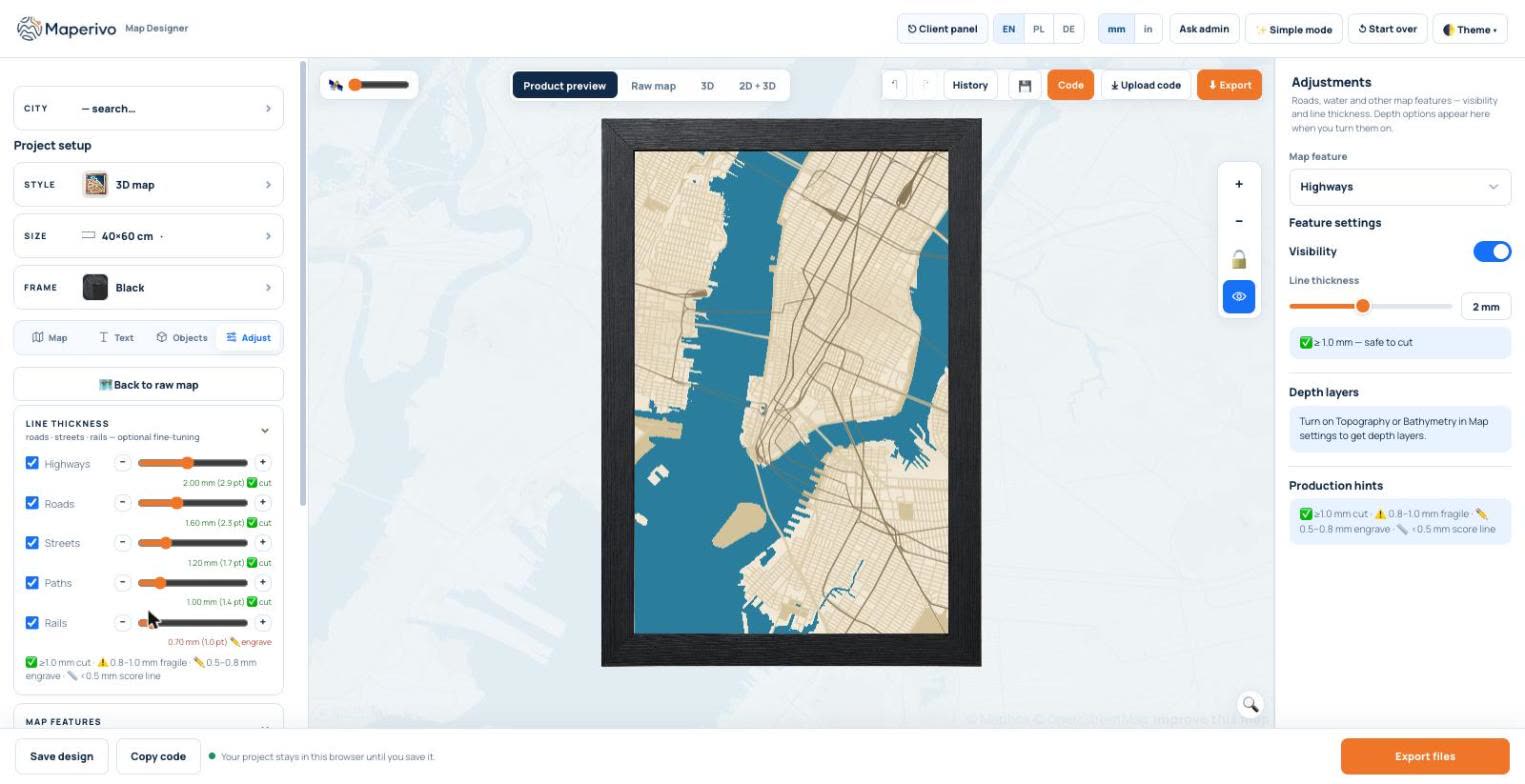
In Maperivo hat jeder Straßentyp seine eigene Breite, mit einem Hinweis daneben: Ab 1 mm schneidet es sicher, 0,8–1 mm ist empfindlich, 0,5–0,8 mm wird graviert und alles Dünnere wird zu einer einzelnen Ritzlinie. Mehr in Schneiden oder Gravieren: Ebenen erklärt und häufige SVG-Fehler beim Laserschneiden.
4–6. Dateien, die schnittfertig öffnen, und eine Vorschau, der du trauen kannst
Ein geschichtetes Produkt braucht ein SVG pro Platte, alle auf derselben Arbeitsfläche in Millimetern, mit Schneiden, Gravieren und Ritzen in eigenen Farben. Eine 3D-Vorschau sollte aus derselben Geometrie stammen, damit das, was du freigibst, auch das ist, was du schneidest.
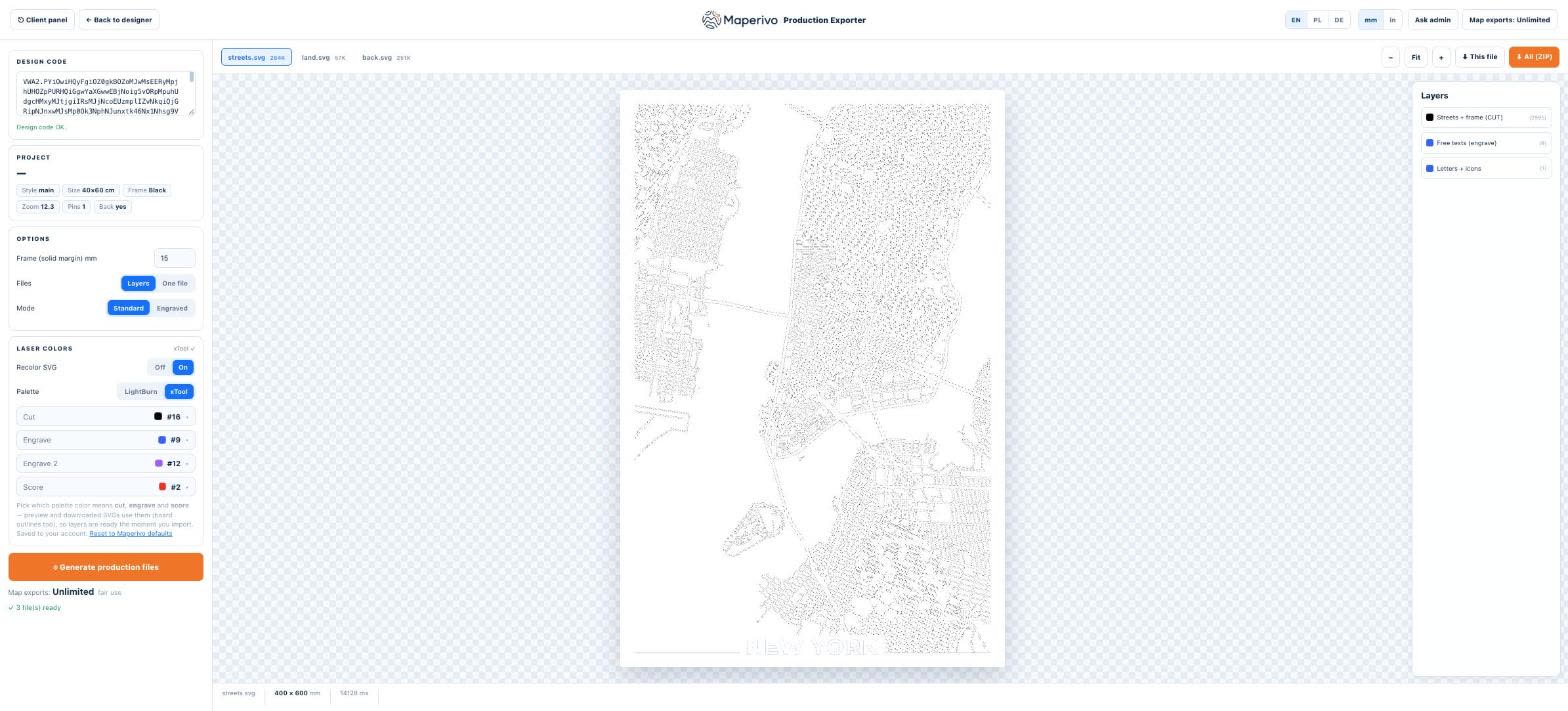
Siehe Best Practices für geschichtete SVG-Dateien und 3D-Vorschau für Laserdesigns.
7–9. Produkte, nicht nur Karten
Eine Karte allein ist eine Zeichnung. Eine geschichtete 3D-Karte mit Rahmen, Namensschild, einem Herz an dem Ort, an dem sich zwei kennengelernt haben, und einer Botschaft auf der Rückseite ist ein Geschenk, für das jemand bezahlt. Prüfe, welche Produktstile die Software als komplette Plattensätze exportiert und ob sie Seetiefen und Gelände beherrscht, die bei Seehausbesitzern und Wanderern beliebt sind. Schritt für Schritt: personalisierte Karte als Geschenk lasern und geschichtete 3D-Seetiefenkarten.
10–12. Bereit fürs Geschäft
Wenn du verkaufst, prüfe drei Dinge. Kommerzielle Nutzung: Ist sie enthalten, und welche Quellenangabe für die Kartendaten ergänzt du? Siehe darf man personalisierte Karten verkaufen. Ablauf mit Kunden: Kann ein Kunde die Karte über einen Link oder in deinem Shop gestalten, sodass du einen fertigen Entwurf statt eines Chatverlaufs bekommst? Siehe Kartenbestellungen verwalten. Und das Preismodell: Ein fester Monatspreis hält die Kosten planbar; eine Provision pro Verkauf wächst mit deinem Erfolg.
Wie Maperivo zur Checkliste passt
Wir haben Maperivo für unsere eigene Kartenwerkstatt gebaut, deshalb folgt es dieser Liste: Breiten in Millimetern pro Straßentyp, Regeln für Schneiden/Gravieren/Ritzen, geschichtetes SVG für LightBurn und xTool, eine 3D-Vorschau aus der Exportgeometrie, Produktstile, Tiefen- und Geländeebenen, Gestaltungslinks für Kunden und eine Shop-Einbindung. Kommerzielle Nutzung ist in jedem Plan enthalten, mit 0 % Provision. Jeden Punkt kannst du in der 14-tägigen Testphase im Laser Map Designer testen; die Pläne stehen auf der Seite Preise.