Eine individuelle Karte ist ein kleiner Auftrag mit vielen Fragen: welcher Ort, wie groß, welche Straßen, welcher Text, welche Schrift, das Herz ein bisschen weiter nach links. Kommt jede Antwort als Chatnachricht, bedeutet eine volle Woche stundenlanges Abtippen von Details und das Risiko, die falsche Version zu schneiden. Mit diesem Ablauf halten wir Kartenanfragen kurz und Fehler selten.
Kurz gesagt
- Lass den Kunden selbst gestalten: Schick einen Gestaltungslink, statt Fragen zu stellen.
- Biete feste Optionen an: ein paar Stile, Größen und Preise, nicht „alles ist möglich“.
- Sammle alles an einem Ort: in einer Bestellliste, nicht in deinem Posteingang.
- Freigabe mit einem Bild: ein Bild aus der 3D-Vorschau vor dem Schneiden.
- Status markieren und nach Material in Serien schneiden.
1. Fragen durch einen Gestaltungslink ersetzen
Der langsamste Teil einer individuellen Bestellung ist das Einholen der Details. Statt Adresse, Größe und Text Nachricht für Nachricht abzufragen, schickst du dem Kunden einen Link, über den er die Karte selbst gestaltet. Er sieht das Ergebnis während der Arbeit, also passiert „Kannst du es etwas größer machen?“ vor der Bestellung, nicht danach.
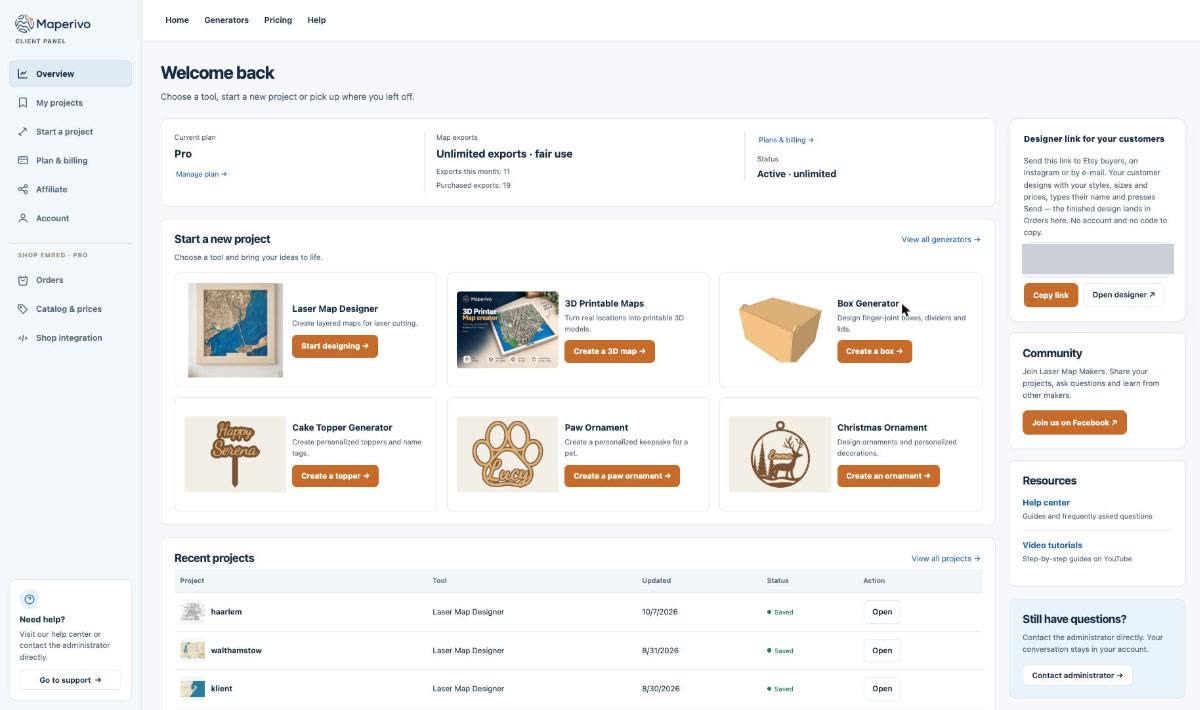
In Maperivo steht der Designer link for your customers auf dem ersten Bildschirm des Kundenpanels. Denselben Link fügst du in eine Etsy-Nachricht, eine Instagram-Antwort oder eine E-Mail ein. Der Kunde braucht weder Konto noch Code.
2. Feste Optionen anbieten
Auswahl ist gut; unbegrenzte Auswahl ist eine Support-Warteschlange. Leg fest, welche Stile, Größen und Rahmen du wirklich herstellst, und setze die Preise vorab. Im Kundenpanel bestimmt Catalog & prices, was deine Kunden im Link sehen: deine Stile, deine Größen, deine Preise. Hilfe zur Preisgestaltung findest du in wie man individuelle Kartenprodukte kalkuliert.
3. Ein Button, um den Entwurf zu senden
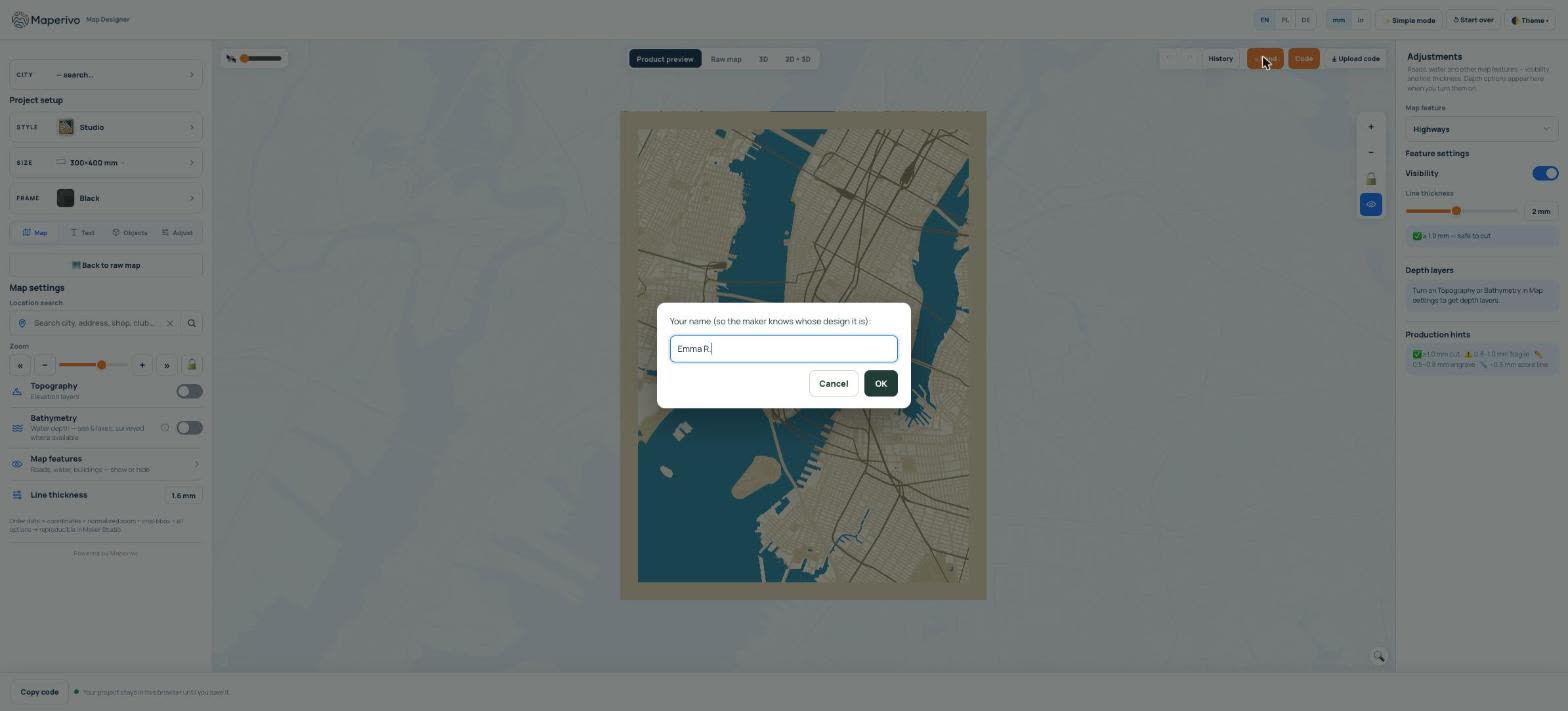
Ist der Kunde zufrieden, drückt er Send und tippt seinen Namen ein, damit du weißt, wessen Entwurf es ist. Nichts abzutippen, keine Screenshots von Screenshots.
4. Alles in einer Bestellliste sammeln
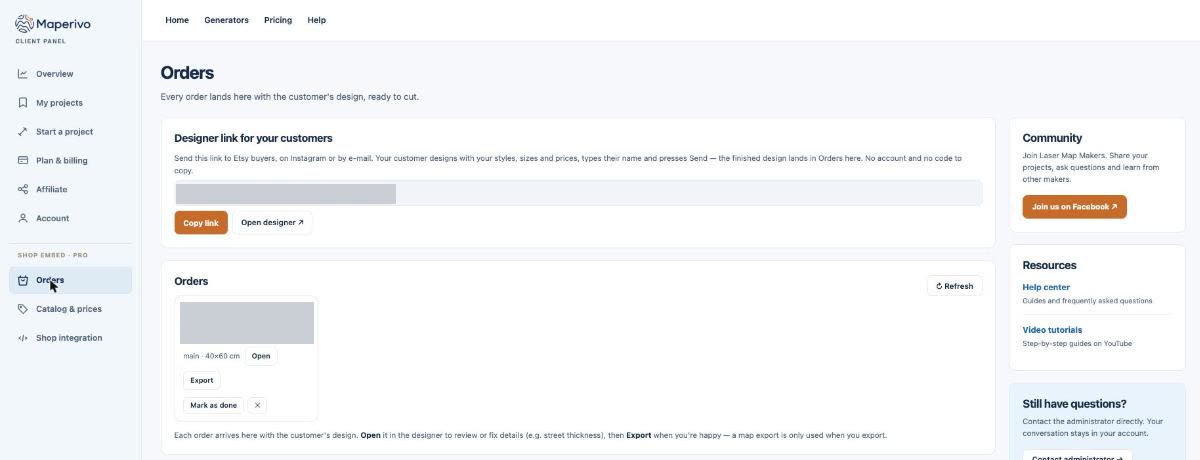
Jeder gesendete Entwurf landet mit Stil und Größe in Orders. Open lädt ihn in den Designer, falls du etwas prüfen oder korrigieren willst (Straßenbreite, Textabstand), Export erzeugt die Produktionsdateien, und Mark as done hält die Liste kurz. Ein Karten-Export wird erst beim Exportieren verbraucht; ein Kunde, der drei Versionen gestaltet, kostet dich also nicht drei.
5. Freigabe mit einem 3D-Bild
Schick dem Kunden vor dem Schneiden ein Bild des fertigen Stücks. Drücke in der 3D-Vorschau Save image (JPG): Das speichert genau die Ansicht, die du siehst, samt Ebenen und Farben. Ein klares „Ja“ zu einem Bild verhindert die meisten Neuanfertigungen. Siehe 3D-Vorschau für Laserdesigns.
6. In Serien schneiden
Gruppiere die freigegebenen Bestellungen nach Material und Stärke: alle Grundplatten aus 4 mm Sperrholz zusammen, alle Straßenebenen zusammen. Weniger Materialwechsel, weniger Probeschnitte, und der Laser läuft, während du die Karten von gestern verleimst.
Nachrichtenvorlagen, die Zeit sparen
| Moment | Was du schickst |
|---|---|
| Erster Kontakt | Danke! Gestalte deine Karte hier (dauert ein paar Minuten): [Link]. Drück auf Send, wenn du zufrieden bist, dann melde ich mich innerhalb eines Werktags. |
| Freigabe | Hier ist deine Karte in 3D, genau so, wie sie geschnitten wird. Antworte mit OK, und sie kommt heute noch unter den Laser. |
| Änderungswunsch | Kein Problem: Öffne denselben Link, ändere die Karte und drück noch einmal auf Send. Ich schneide die neueste Version. |
| Versendet | Deine Karte ist unterwegs. Auf der Rückseite ist eine Botschaft graviert; nicht vor dem großen Tag anschauen! |
Unsere Formulierungen; pass sie an deinen Shop und deine Sprache an.
Und ein ganzer Shop?
Kommen die meisten Bestellungen über deinen eigenen Shop, bau den Designer direkt auf der Produktseite ein. Kunden gestalten dann beim Kaufen, und die Produktionsdatei kommt mit der Bestellung. Siehe so baust du einen Kartendesigner in deinen Shopify-Shop ein und Laserkarten online verkaufen. Gestaltungslinks für Kunden und die Shop-Einbindung gehören zum Plan Business / Embed, mit 0 % Provision auf deine Verkäufe; siehe Preise.