Die meisten misslungenen Laseraufträge sind nicht die Schuld des Lasers. Die Datei kommt in der falschen Größe an, die Linien sind dünner als der Strahl, dieselbe Kante wird zweimal geschnitten, oder alles liegt auf einer Farbe, sodass die Software Schneiden nicht von Gravieren unterscheiden kann. Hier sind die zehn Fehler, die wir in SVG-Dateien am häufigsten sehen, jeweils mit schnellem Check und Lösung.
Kurz gesagt
- Maßstab: SVG in Millimetern speichern (width="400mm" plus passende viewBox), nicht in Pixeln. Pixelgrößen hängen vom Programm ab: 90 oder 96 pro Zoll.
- Linienbreite: Eine Linie, die geschnitten werden soll, muss breiter sein als die Schnittfuge; für eine dünne Gravurlinie nimm eine einfache Ritzlinie (Score), keine haarfeine Kontur.
- Doppelte Konturen: Eine in eine Kontur umgewandelte Linie wird zweimal geschnitten, dicht nebeneinander.
- Geschlossene Pfade: Füllungen und Gravuren brauchen geschlossene Formen; offene Enden gravieren nichts oder die falsche Fläche.
- Farben = Ebenen: Gib Schneiden, Gravieren und Ritzen eigene Farben, damit LightBurn oder xTool sie beim Import trennen.
- Aufräumen: doppelte Linien, winzige Fragmente, eingebettete Bitmaps und editierbaren Text entfernen.
Die 10 Fehler auf einen Blick
| Fehler | Was am Laser passiert | Lösung |
|---|---|---|
| 1. Größe in Pixeln statt Millimetern | Das Design wird 4–25 % zu groß oder zu klein importiert | Dokument in mm anlegen; width/height in mm mit viewBox in denselben Einheiten |
| 2. Schnittlinien dünner als die Schnittfuge | Benachbarte Schnitte verschmelzen; dünne Teile verbrennen | Geschnittene Teile in Holz mindestens 1 mm breit; dünnere Linien werden Gravur oder Ritzlinie |
| 3. Haarfeine Konturen für dünne Details | Zwei Schnitte dicht nebeneinander statt einer Linie | Für alles unter etwa 0,5 mm eine einfache Ritzlinie nehmen |
| 4. Linie in Kontur umgewandelt | Jede Kante wird zweimal geschnitten, nebeneinander | Ein Pfad pro Schnitt; Linien nur zum Gravieren in Füllungen umwandeln |
| 5. Offene Pfade | Füllgravur scheitert oder flutet die falsche Fläche | Pfade vor dem Export schließen und verbinden |
| 6. Doppelte und überlappende Linien | Dieselbe Linie brennt zweimal: dunkle Kanten, verlorene Zeit | Duplikate löschen; LightBurn und Inkscape haben Werkzeuge dafür |
| 7. Winzige Fragmente und Inseln | Teile fallen heraus, fangen Feuer oder werden weggeblasen | Formen unter ein paar Millimetern zusammenführen oder entfernen |
| 8. Alles in einer Farbe | Die Software kann Schneiden und Gravieren nicht trennen | Eine Farbe pro Arbeitsgang: Schneiden, Gravieren, Ritzen |
| 9. Editierbarer Text und fehlende Schriften | Text springt auf eine Standardschrift um oder verschwindet | Text vor dem Versand in Pfade umwandeln |
| 10. Eingebettete Bitmaps | Ein Foto im SVG wird als Raster graviert oder gar nicht | In Vektoren nachzeichnen oder das Bild als eigenen Rasterauftrag behalten |
Zusammenfassung der Abschnitte unten. Das genaue Verhalten hängt von deiner Lasersoftware und deinen Einstellungen ab.
1. Die Datei ist in Pixeln statt in Millimetern
Ein SVG ohne echte Einheiten überlässt es der Lasersoftware zu raten, was ein Pixel bedeutet. Die W3C-Spezifikation SVG 1.1 nennt ein Beispiel, in dem ein Zoll 90 Benutzereinheiten entspricht; aktuelles CSS definiert einen Zoll als 96 px, und manche Grafikprogramme arbeiten mit 72 Punkt pro Zoll. Dieselbe Datei kann also in drei verschiedenen Größen importiert werden. Die Lösung: echte Einheiten in den Dateikopf schreiben, zum Beispiel width="400mm" height="600mm" viewBox="0 0 400 600", damit eine Einheit in jedem Programm ein Millimeter ist. So schreibt Maperivo seine Exporte.
2. Schnittlinien dünner als der Strahl
Ein Laser entfernt einen Materialstreifen, die Schnittfuge (Kerf), in Holz meist einige Zehntelmillimeter breit. Eine Straße, die 0,4 mm breit gezeichnet und auf Schneiden gesetzt ist, verschwindet komplett; zwei Schnitte im Abstand von 0,3 mm lassen nichts dazwischen übrig. In Sperrholz sind Teile unter etwa 1 mm Breite empfindlich und brennen oft durch. Lege die Breite pro Element in Millimetern fest, nicht nach Augenmaß auf dem Bildschirm.
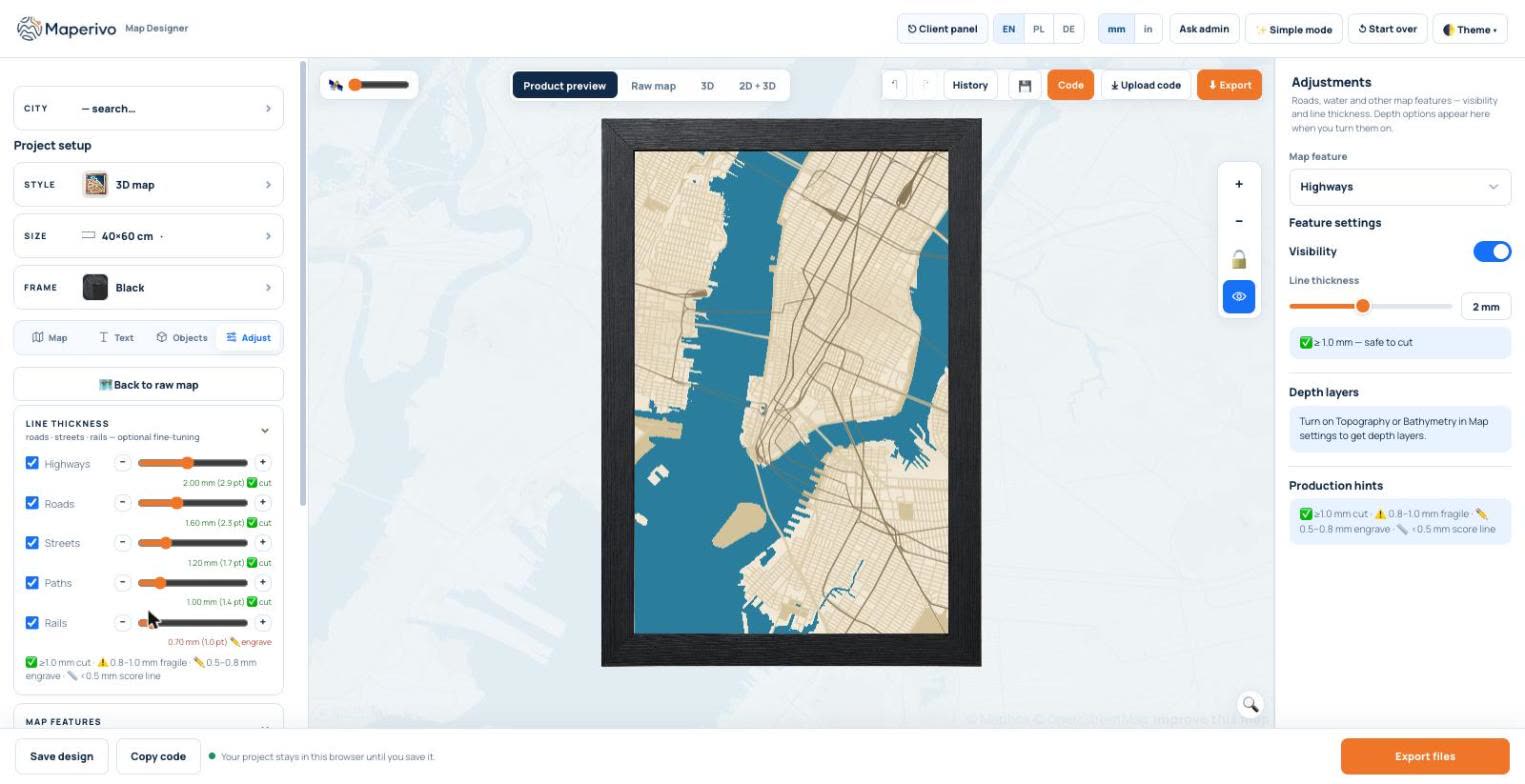
Im Screenshot oben hat jeder Straßentyp seine eigene Breite, und der Designer sagt, was daraus wird: Ab 1 mm schneidet es sicher, 0,8–1 mm ist empfindlich, 0,5–0,8 mm wird als gefüllte Linie graviert und alles Dünnere zu einer einzelnen Ritzlinie. Mehr dazu in Schneiden oder Gravieren: Ebenen erklärt.
3. Haarlinien für dünne Details
Ein dünner Fluss oder ein Fußweg, als geschlossene Form mit 0,3 mm Breite gezeichnet, lässt den Laser beide Kanten abfahren: zwei Durchgänge fast übereinander, die das Holz verkohlen und die Zeit verdoppeln. Für Details unter etwa einem halben Millimeter sieht eine einfache Linie auf einer Ritz- (oder Liniengravur-)Ebene sauberer aus und läuft nur einmal.
4. Linien in Konturen umgewandelt
„Kontur in Pfad“ in einem Grafikprogramm macht aus einer Linie den Umriss dieser Linie, also läuft ein Schnitt zweimal, einmal auf jeder Seite. Halte Schnittgeometrie als einfache Pfade. Wandle Linien nur dann in gefüllte Formen um, wenn sie als gefülltes Band graviert werden sollen.
5. Offene Pfade
Eine Füllgravur braucht eine geschlossene Form, um zu wissen, was innen liegt. Eine Form mit winziger Lücke graviert nichts, oder die Software schließt sie mit einer geraden Linie quer durch dein Design. Verbinde und schließe Pfade vor dem Export, und prüfe die Knoten an Ecken, an denen Linien zusammentreffen.
6. Doppelte und überlappende Linien
Karten, die aus mehreren Quellen nachgezeichnet oder aus kopierten Ebenen zusammengesetzt sind, enthalten dieselbe Kante oft zweimal. Der Laser brennt sie zweimal: dunklere Kanten, mehr Rauch, längere Aufträge. Entferne Duplikate vor dem Schneiden; LightBurn und Inkscape haben beide Werkzeuge für überlappende Linien.
7. Winzige Fragmente und Inseln
Dichte Zeichnungen, vor allem Stadtkarten, stecken voller kleiner geschlossener Formen zwischen den Straßen. Unter ein paar Millimetern fallen diese Teile durch den Wabentisch, fangen Feuer oder werden vom Air Assist weggeblasen. Führe sie mit der umgebenden Fläche zusammen oder lösche sie. Am schnellsten findest du sie in einer geschichteten 3D-Vorschau: siehe 3D-Vorschau für Laserdesigns.
8. Eine Farbe für alles
LightBurn und xTool Creative Space ordnen Arbeitsgänge über die Farbe (oder die Ebene) zu. Teilen sich Schneiden, Gravieren und Ritzen eine Farbe, musst du sie nach dem Import von Hand trennen. Nimm eine Farbe pro Arbeitsgang und behalte dieselbe Palette über alle Aufträge, dann greifen deine gespeicherten Geschwindigkeiten und Leistungen automatisch.
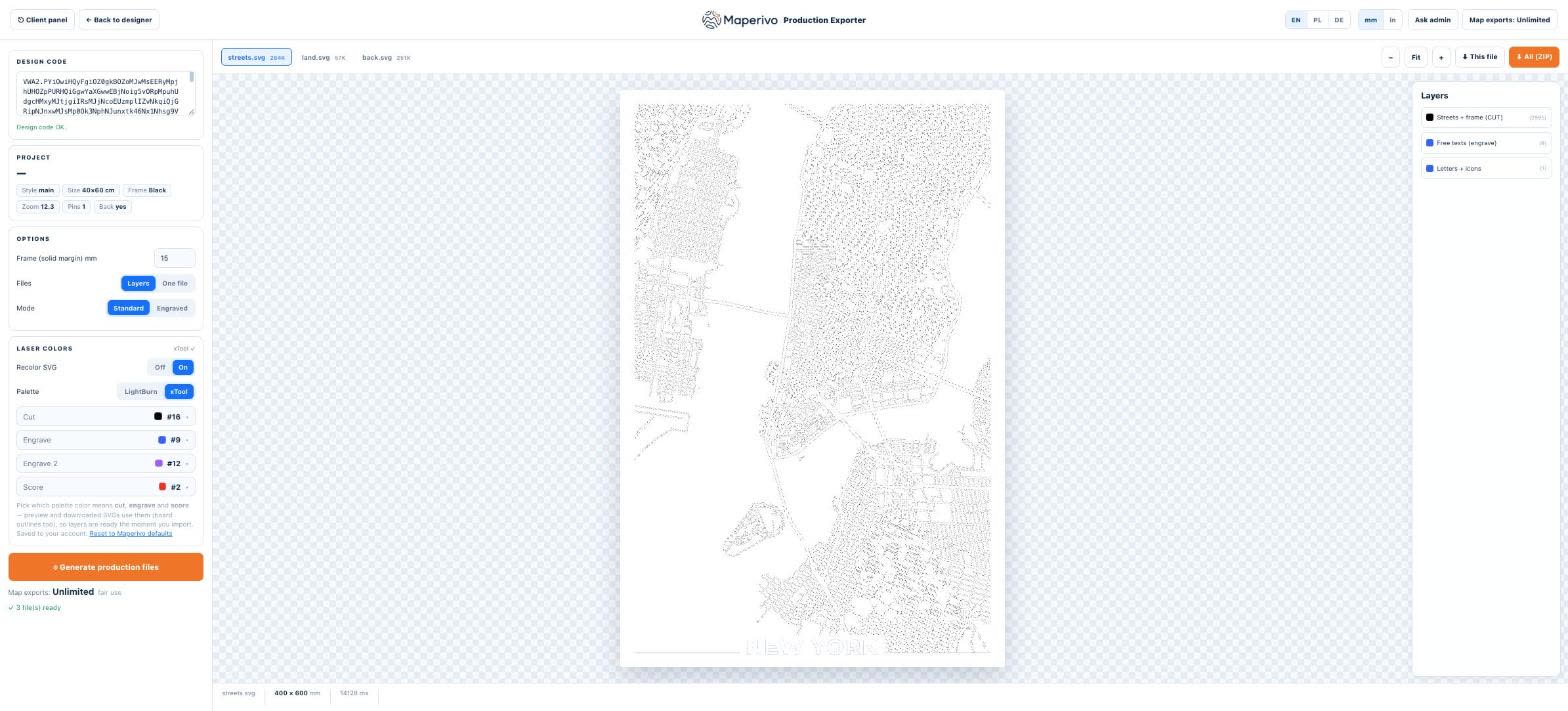
Im Maperivo-Exporter wählst du die Palette für LightBurn oder xTool und welche Farbe Schneiden, Gravieren, Gravieren 2 und Ritzen bedeutet; die heruntergeladenen SVGs verwenden genau diese Farben. Den kompletten Ebenenaufbau beschreibt Best Practices für geschichtete SVG-Dateien.
9. Editierbarer Text und fehlende Schriften
Text, der im SVG noch editierbar ist, setzt voraus, dass die Schrift auf dem Laserrechner installiert ist. Ist sie das nicht, setzt die Software eine Standardschrift ein oder lässt den Text weg. Wandle Text vor dem Versand in Pfade um und behalte für dich eine editierbare Kopie.
10. Bitmaps im SVG versteckt
Ein SVG kann ein eingebettetes Foto enthalten. Die Lasersoftware behandelt es als Bild: Es wird als Raster graviert oder gar nicht, und geschnitten wird es nie. Muss ein Logo oder eine Zeichnung geschnitten werden, zeichne sie zuerst in Vektoren nach; ist es ein Foto, lass es als eigenen Bildgravur-Auftrag laufen.
Fünf-Punkte-Check vor jedem Auftrag
- SVG importieren und ein bekanntes Maß messen: Sind 400 mm auch 400 mm?
- Auf die dünnste Stelle zoomen: Ist sie mindestens 1 mm breit, wo geschnitten wird?
- Die Ebenenliste ansehen: eine Farbe pro Arbeitsgang, nichts auf einer verirrten Farbe?
- In der Softwarevorschau die Reihenfolge prüfen: zuerst gravieren, zuletzt schneiden.
- Vor dem ganzen Stück ein kleines Testquadrat aus derselben Platte schneiden.
Bei Kartendateien kannst du dir das meiste davon sparen: Der Maperivo Laser Map Designer schreibt SVGs in Millimetern, mit pro Straßentyp geprüften Breiten, einfachen Ritzlinien für dünne Details und Ebenen, die für deine Lasersoftware eingefärbt sind. Zu Formatfragen siehe SVG oder DXF zum Laserschneiden.
Quellen
Geprüft am 26. Oktober 2026. Jede Seite unten wurde geöffnet und gelesen.
- W3C — SVG 1.1, Coordinate Systems, Transformations and Units (Beispiel: 1in = 90px = 90 Benutzereinheiten)
- W3C — CSS Values and Units Level 3 (1in = 2,54cm = 96px; 1pt = 1/72 in)
- LightBurn-Doku (Ebenen, Import, Schnitteinstellungen)