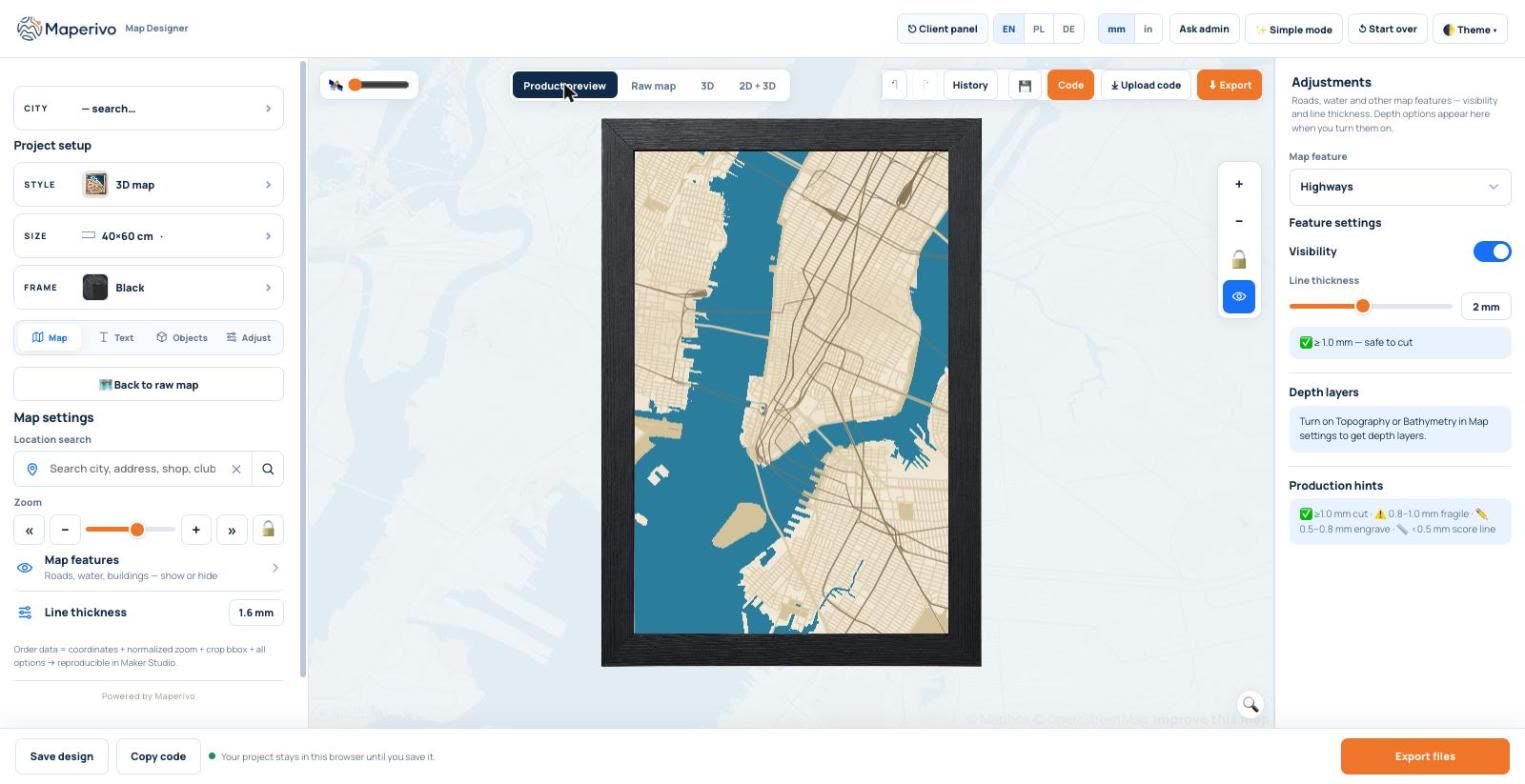
Mapa miejsca, w którym dwoje ludzi się poznało, zaręczyło albo kupiło pierwsze mieszkanie, to jeden z najbardziej osobistych prezentów, jakie można zrobić laserem. Ten poradnik prowadzi przez całe zlecenie w przeglądarce, na prawdziwych zrzutach z naszego designera: od wyboru produktu do pliku, który otworzysz w LightBurn albo xTool.
Krótka odpowiedź
- Wybierz produkt na początku: warstwowa mapa 3D, mapa ażurowa, Love Story z kilkoma sercami, plakat-pamiątka albo wieszak na klucze.
- Znajdź miejsce i ustaw obszar przybliżeniem.
- Dodaj tabliczkę z nazwą na dole (miasto, imiona, data).
- Postaw pinezki w ważnych miejscach: serce, dom, gwiazda.
- Napisz ukrytą dedykację na spód podstawy.
- Sprawdź w 3D i wyślij klientowi JPG do akceptacji.
- Wyeksportuj warstwowy SVG w milimetrach i tnij.
1. Najpierw produkt, potem miejsce
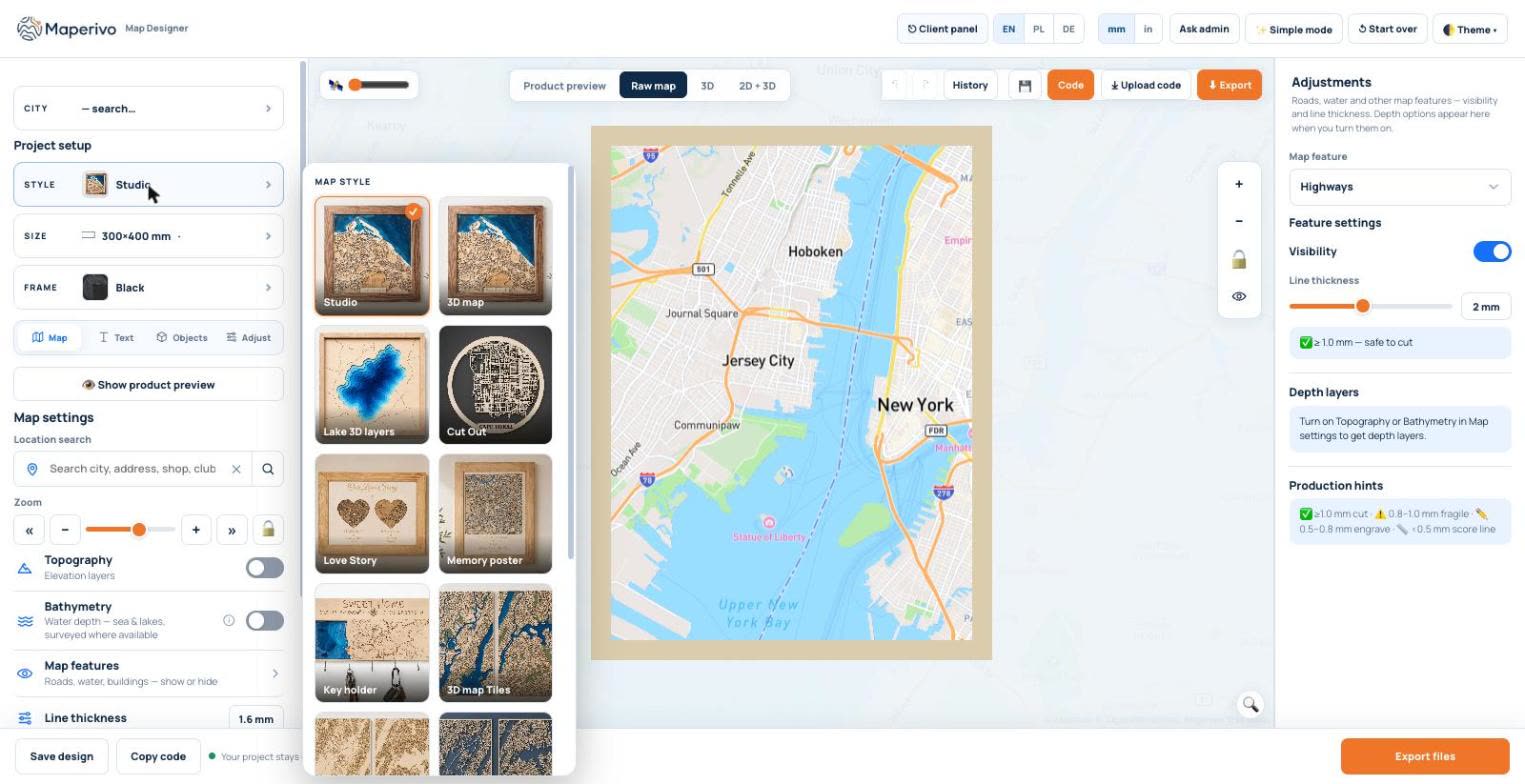
Styl decyduje o tym, ile arkuszy wytniesz i jak prezent będzie wyglądał na ścianie, dlatego wybierasz go na początku. Mapa 3D to stos: podstawa, warstwa lądu z wyciętą wodą i warstwa ulic na wierzchu. Mapa ażurowa (cut-out) to jedna płyta, w której ulice są z materiału. Love Story mieści dwie do czterech małych map w okienkach w kształcie serca (albo innym) na jednej płycie, co pasuje do motywu „tu się poznaliśmy / tu wzięliśmy ślub / tu mieszkamy”. Memory poster (plakat-pamiątka) i key holder (wieszak na klucze) dodają panel na tekst albo haczyki.
| Prezent | Dobry styl | Dlaczego |
|---|---|---|
| Ślub albo rocznica | Love Story albo mapa 3D | Kilka miejsc na jednej płycie albo jedno miejsce z prawdziwą głębią |
| Nowy dom | Wieszak na klucze albo mapa 3D | Przydaje się codziennie; ulica nowego adresu na środku |
| Rodzinne miasto albo podróż | Mapa 3D albo mapa ażurowa | Całe miasto w jednym spojrzeniu |
| Dom nad jeziorem, wędkarstwo, żeglarstwo | Lake 3D layers | Prawdziwe izobaty jeziora, warstwa po warstwie |
Nasze propozycje; każdy styl pasuje do każdej okazji.
2. Znajdź miejsce i ustaw obszar
Wyszukaj miasto, adres albo konkretne miejsce i ustaw kadr przybliżeniem. Podczas przybliżania designer pokazuje rzeczywistą szerokość obszaru obok rozmiaru płyty: mapa Manhattanu na tych zrzutach obejmuje ok. 7,5 km (4,7 mili) przy formacie 40 × 60 cm. Pojedyncza dzielnica z ulicą pary lepiej wygląda przy 1–2 km. Product preview pokazuje płytę dokładnie tak, jak będzie wisieć, razem z ramą.
3. Dodaj tabliczkę z nazwą na dole
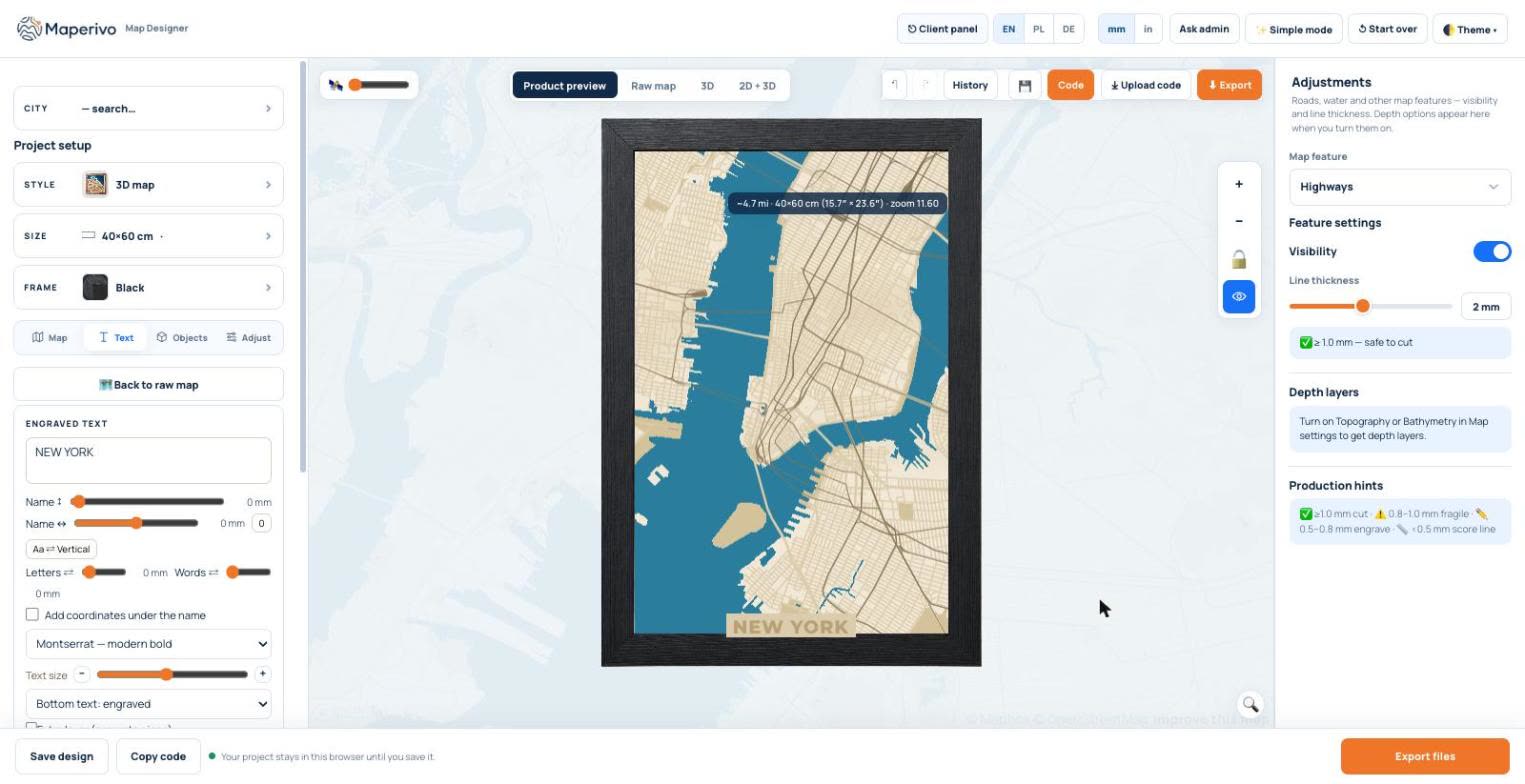
Otwórz zakładkę Text i wpisz miasto albo imiona. Tekst trafia na dół mapy: jako grawer, jako dodatkowa warstwa cięta (osobny element) albo jako tabliczka wycięta po obrysie tekstu. Zaznacz Add coordinates under the name, żeby dodać szerokość i długość geograficzną. Najlepiej czytają się krótkie teksty: nazwa miasta, dwa imiona i rok. Na małe podpisy na samej mapie (kościół, kawiarnia) służą Map labels: do 80 znaków, grawerowane w kolorze ulic.
4. Zaznacz ważne miejsca pinezkami
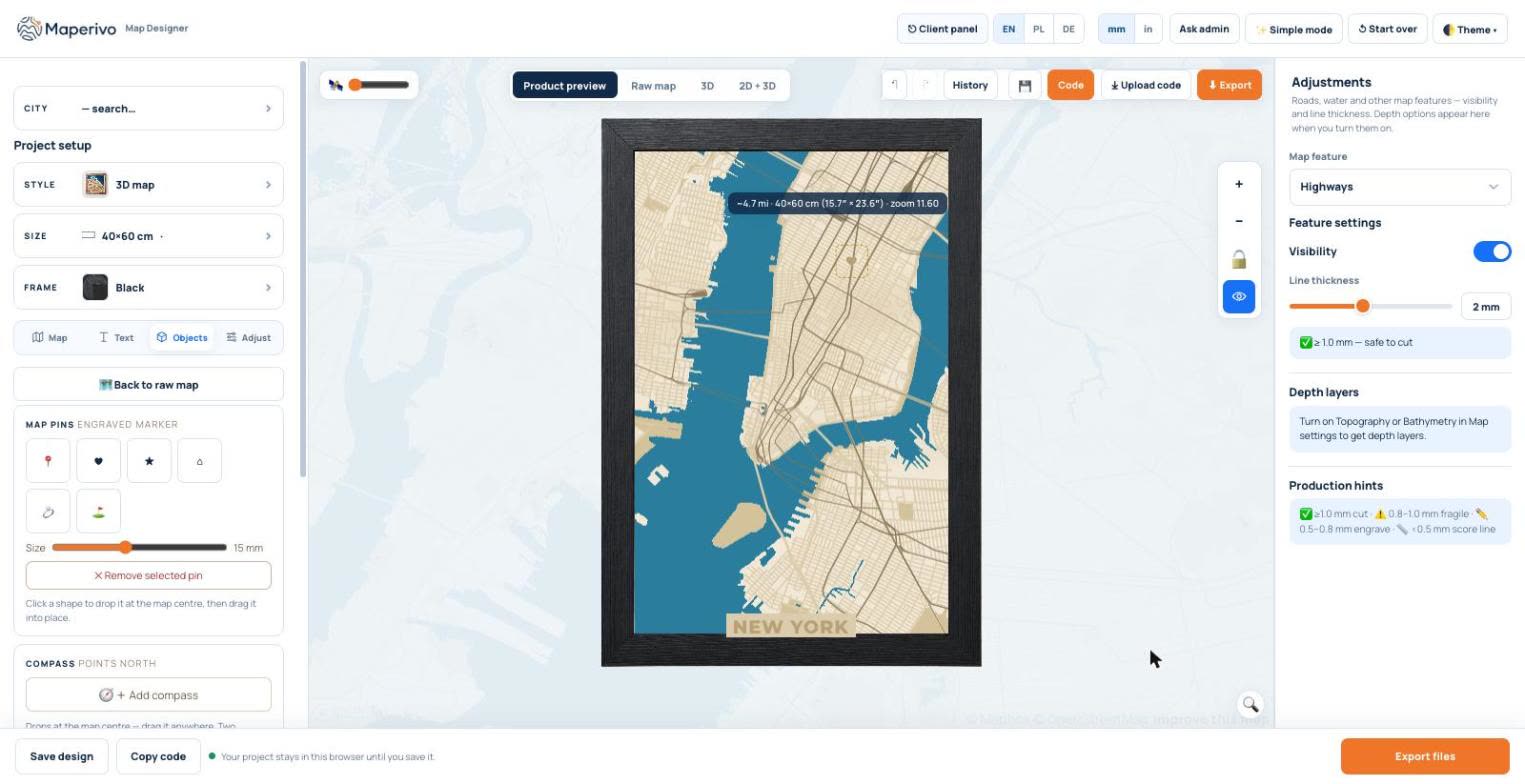
W zakładce Objects kliknij kształt pinezki (klasyczna pinezka, serce, gwiazda, dom i kilka innych): pojawi się na środku mapy, a ty przeciągasz ją na miejsce. Pinezki to znaczniki grawerowane; domyślne 15 mm jest czytelne na płycie 40 × 60 cm i nie zasłania ulic. W tej samej zakładce dodasz kompas wskazujący północ.
5. Ukryj dedykację z tyłu
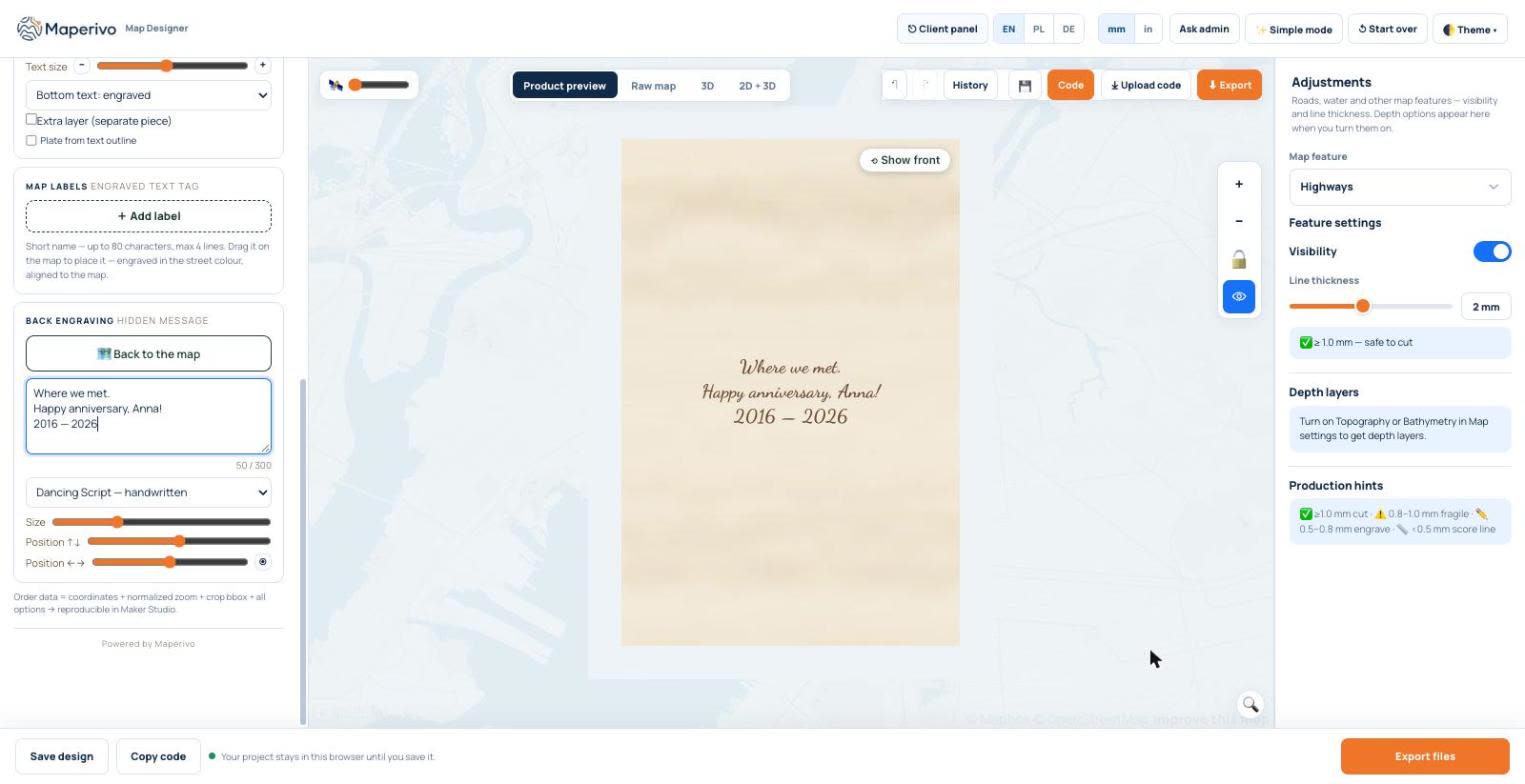
Tył podstawy to najbardziej osobista część prezentu, a materiałowo nic nie kosztuje. W zakładce Text, w sekcji Back engraving (grawer z tyłu), wpisz do 300 znaków, wybierz krój odręczny albo klasyczny, a potem ustaw rozmiar i położenie. Podgląd odwraca się na tył; Show front wraca do mapy. Dedykacja eksportuje się jako osobny plik (back.svg) na spód podstawy.
6. Sprawdź każdą warstwę w 3D i zdobądź akceptację
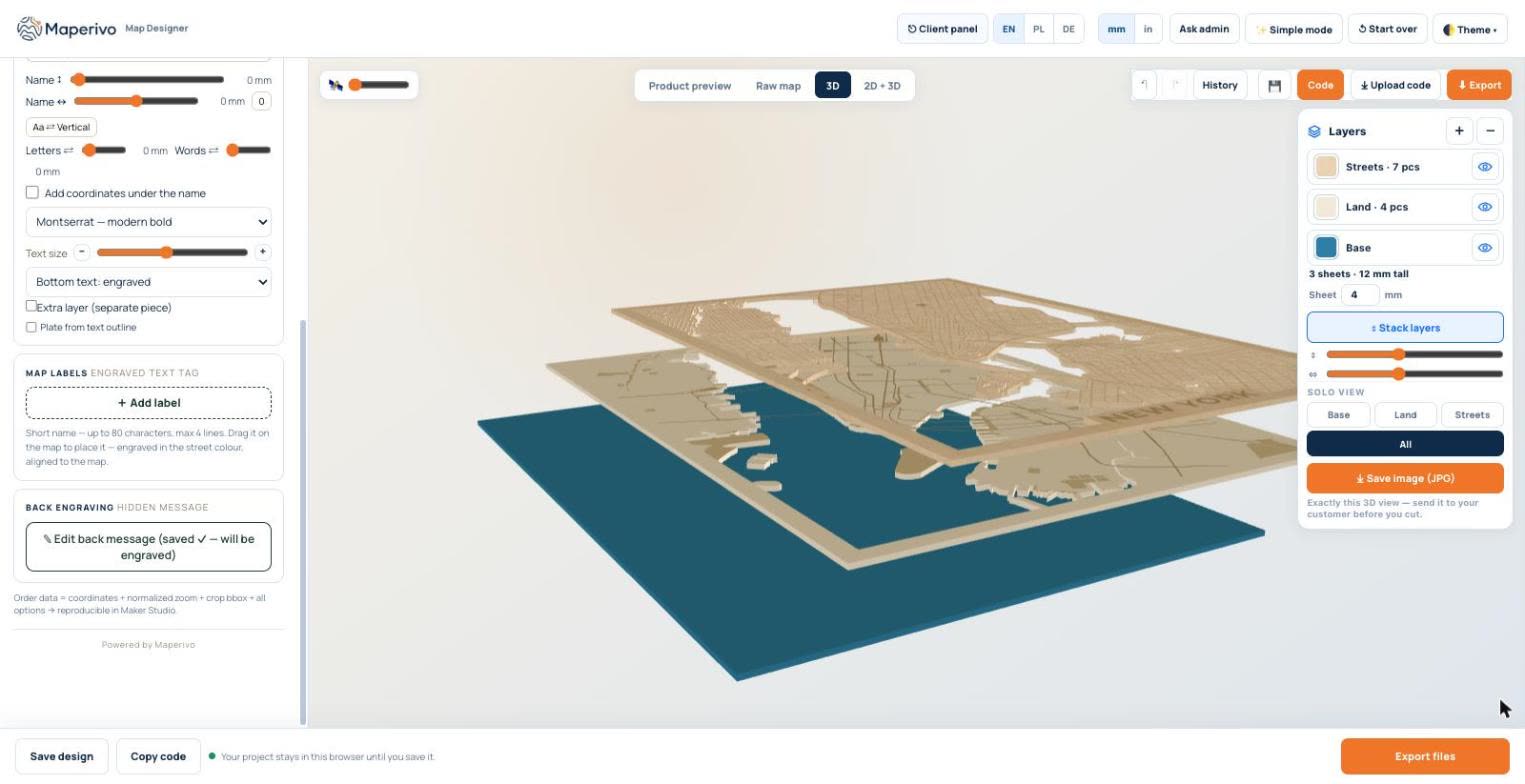
Widok 3D buduje prawdziwe warstwy z tej samej geometrii co pliki do cięcia: podstawę, ląd i ulice, z liczbą elementów w każdej warstwie i całkowitą wysokością (na przykład „3 sheets · 12 mm tall” przy sklejce 4 mm). Rozsuń warstwy, żeby wyłapać maleńkie wysepki, potem kliknij Save image (JPG) i wyślij klientowi dokładnie ten widok. Jeden zaakceptowany obrazek oszczędza większość wiadomości w stylu „czy można przesunąć serduszko troszkę w bok”.
7. Wyeksportuj warstwowy SVG i tnij
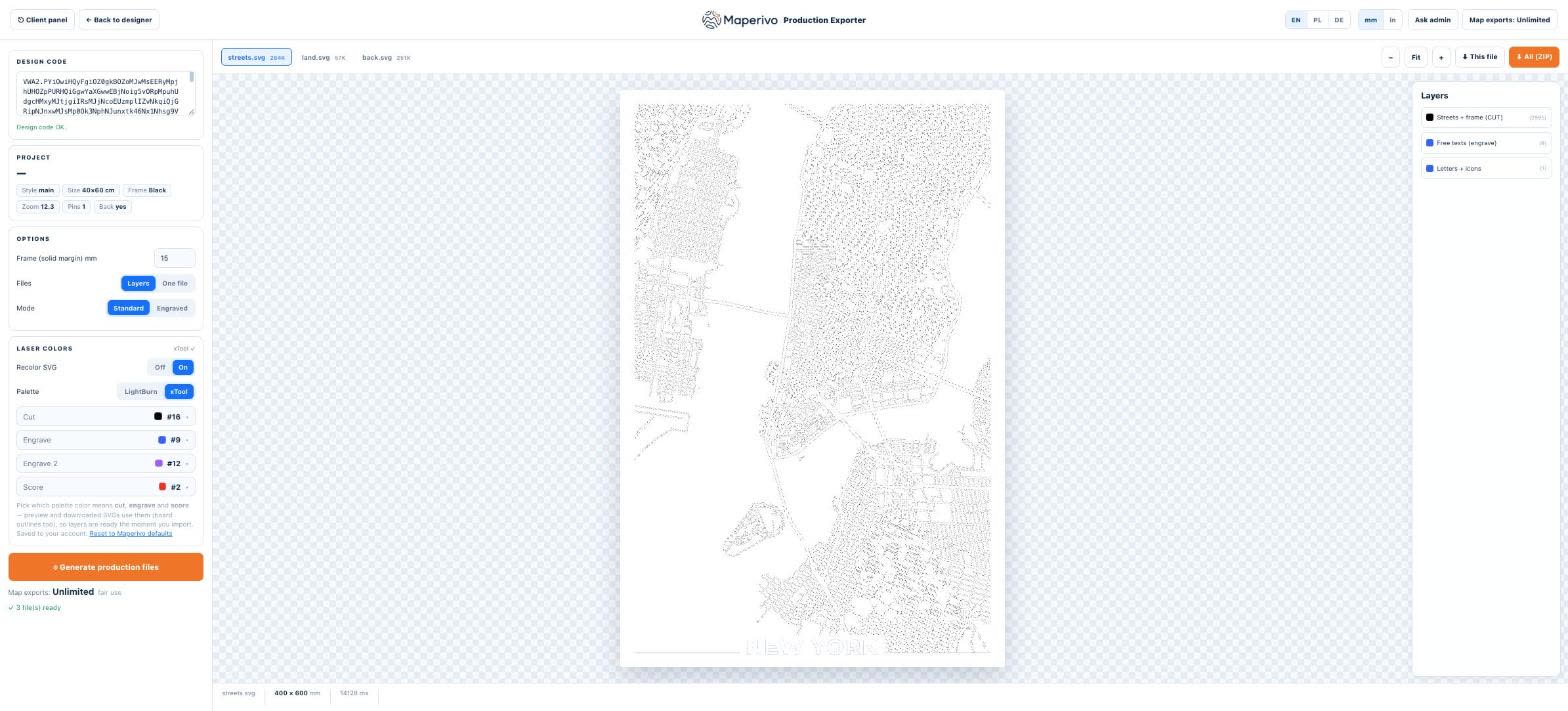
Eksport to zestaw plików SVG w prawdziwych milimetrach: po jednym na warstwę (streets, land, back), od razu pokolorowanych pod LightBurn albo xTool, więc warstwy trafiają na cięcie, grawer i score bez poprawiania. Szerokości ulic też ustawiasz w milimetrach, a designer mówi, czym stanie się każda z nich: od 1 mm w górę cięcie jest bezpieczne, 0,8–1 mm jest kruche, 0,5–0,8 mm zamienia się w grawer, a wszystko cieńsze w pojedynczą linię score.
| Warstwa (40 × 60 cm, sklejka 4 mm) | Typowa operacja | Wskazówka |
|---|---|---|
| Podstawa | Cięcie obrysu; grawer dedykacji z tyłu | Najpierw grawer z tyłu, potem odwróć arkusz |
| Ląd | Cięcie obrysu i wody | Wylej żywicę albo zostaw widoczną niebieską podstawę |
| Ulice | Cięcie | Trzymaj arkusz płasko; drobne kwartały wymagają nadmuchu (air assist) |
| Tabliczka z nazwą, pinezki | Grawer albo cięcie | Graweruj po cięciu, żeby arkusz się nie przesunął |
Nazwy warstw jak w eksporcie Maperivo; kolejność operacji może się różnić zależnie od maszyny.
Materiał, czas i cena
Projekt zajmuje kilka minut, gdy znasz już miejsce i tekst. Mapa trzywarstwowa wymaga trzech arkuszy i ramy; czas cięcia zależy głównie od maszyny i gęstości ulic, więc najpierw wytnij mały kwadrat testowy. O wycenie map na prezent piszemy w tekście jak wycenić produkty z mapami na zamówienie, o składaniu w poradniku klej, pasowanie i kerf w mapach warstwowych, a więcej pomysłów znajdziesz w tekstach pomysły na prezent z mapą i jak zrobić mapę na rocznicę.
Sprzedajesz mapy na prezent innym? Twoi klienci mogą sami zaprojektować mapę z linku, który im wyślesz, a gotowy projekt trafi do twoich zamówień: zobacz jak obsługiwać zamówienia na mapy bez niekończących się wiadomości. Każdy styl możesz wypróbować za darmo przez 14 dni w Laser Map Designer.