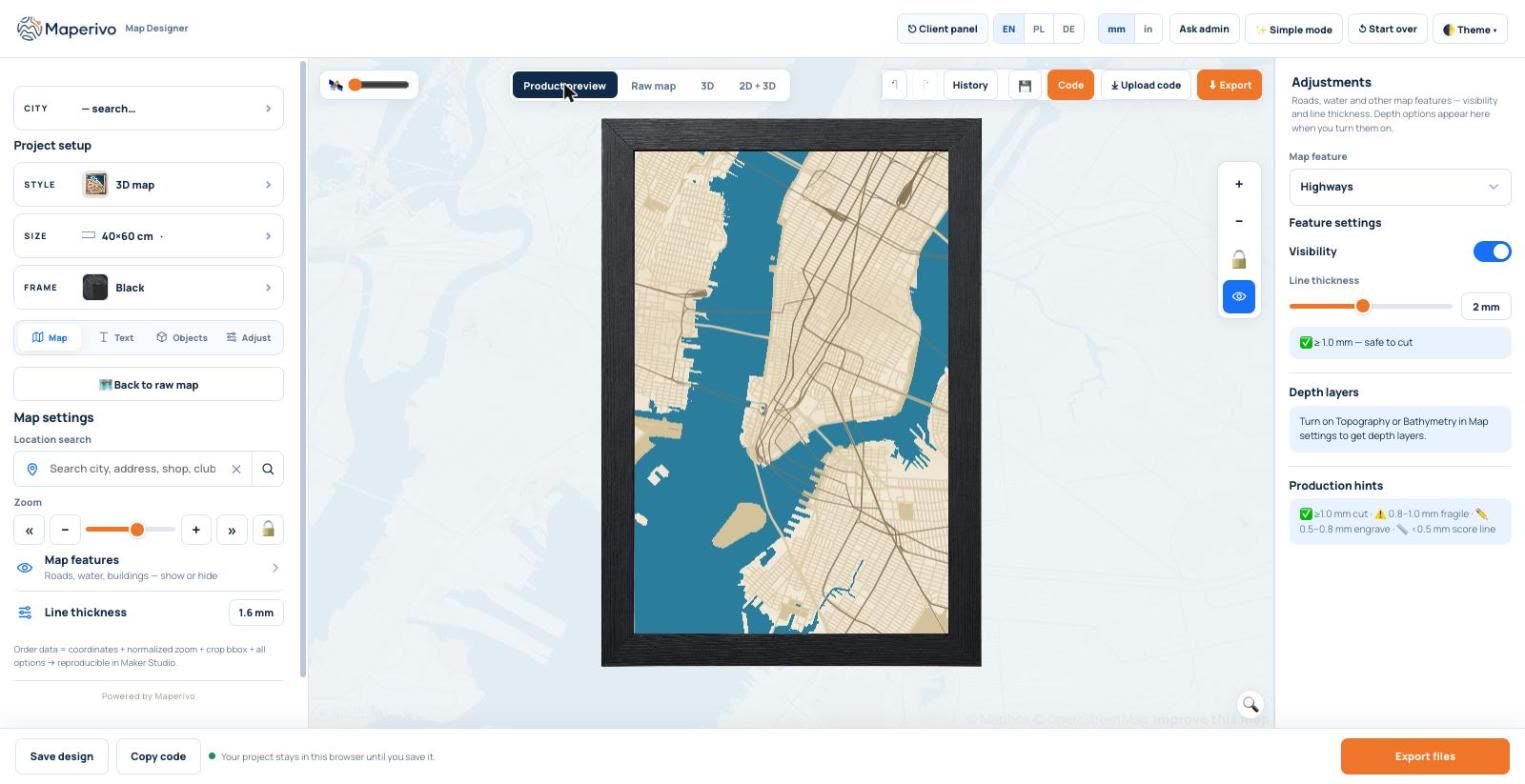
Eine Karte des Ortes, an dem sich zwei Menschen kennengelernt, verlobt oder ihr erstes Zuhause gekauft haben, gehört zu den persönlichsten Geschenken, die ein Laser machen kann. Dieser Ratgeber zeigt den ganzen Auftrag im Browser, mit echten Screenshots aus unserem Designer: von der Wahl des Produkts bis zur Datei, die du in LightBurn oder xTool öffnest.
Kurz gesagt
- Zuerst das Produkt wählen: geschichtete 3D-Karte, ausgeschnittene Karte, Love Story mit mehreren Herzen, Erinnerungsposter oder Schlüsselbrett.
- Den Ort suchen und den Ausschnitt mit dem Zoom festlegen.
- Ein Namensschild unten ergänzen (Stadt, Namen, ein Datum).
- Pins setzen an die Orte, die zählen: ein Herz, ein Haus, ein Stern.
- Eine versteckte Botschaft für die Rückseite der Grundplatte schreiben.
- In 3D prüfen und dem Kunden ein JPG zur Freigabe schicken.
- Exportieren: geschichtetes SVG in Millimetern, dann schneiden.
1. Erst das Produkt, dann der Ort
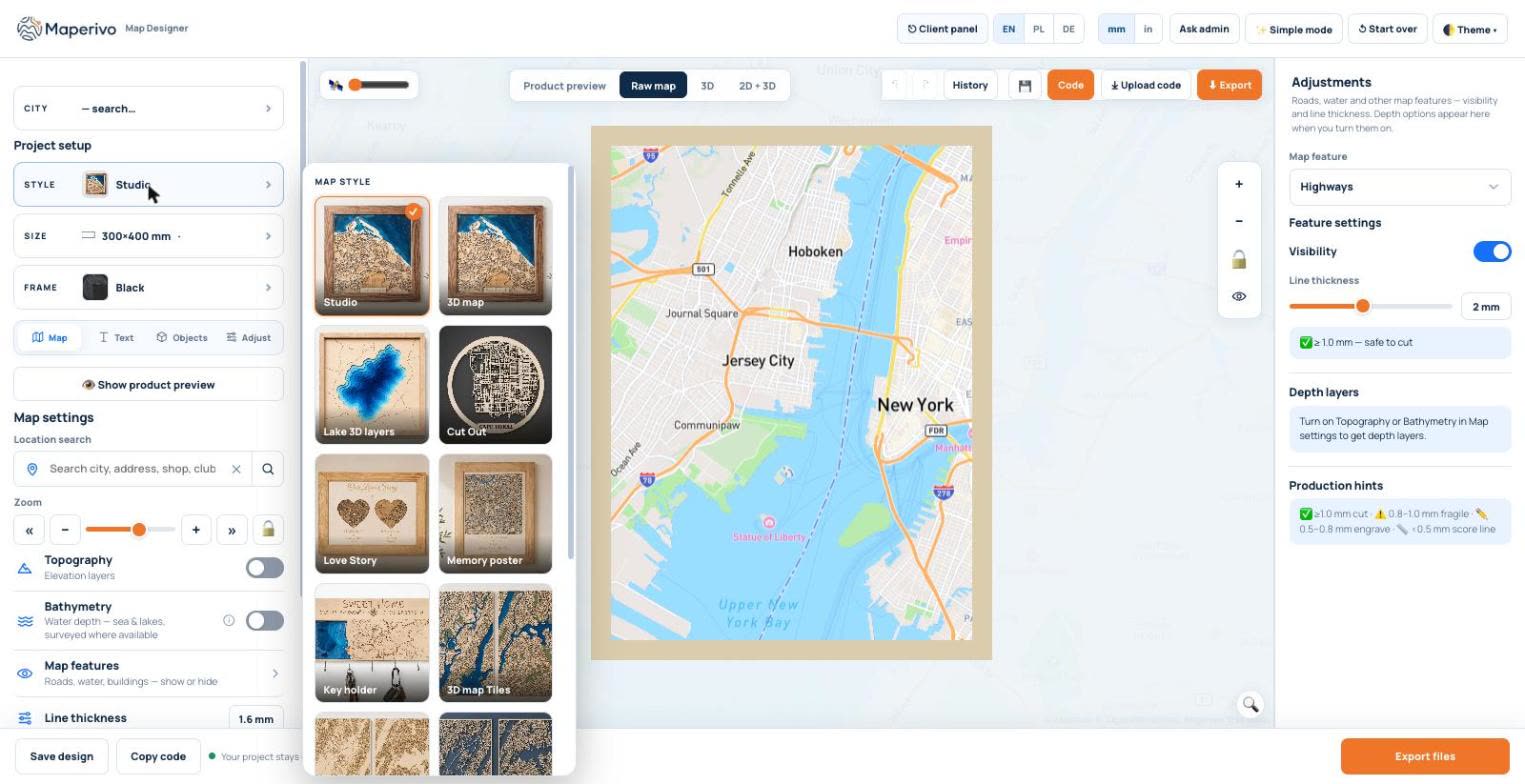
Der Stil bestimmt, wie viele Platten du schneidest und wie das Geschenk an der Wand aussieht, deshalb kommt er zuerst. Eine 3D map ist ein Stapel: eine Grundplatte, eine Landebene mit ausgeschnittenem Wasser und obenauf eine Straßenebene. Eine Cut Out-Karte ist eine einzige Platte, bei der die Straßen das Material sind. Love Story setzt zwei bis vier kleine Karten in Herz- (oder andere) Fenster auf eine Platte, passend für „wo wir uns trafen / wo wir heirateten / unser Zuhause“. Memory poster und Key holder ergänzen ein Feld für Text oder Haken.
| Geschenk | Passender Stil | Warum |
|---|---|---|
| Hochzeit oder Jahrestag | Love Story oder 3D map | Mehrere Orte auf einer Platte oder ein Ort mit echter Tiefe |
| Neues Zuhause | Key holder oder 3D map | Jeden Tag nützlich; die Straße der neuen Adresse in der Mitte |
| Heimatstadt oder Reise | 3D map oder Cut Out | Die ganze Stadt auf einen Blick |
| Seehaus, Angeln, Segeln | Lake 3D layers | Echte Tiefenlinien des Sees, Ebene für Ebene |
Unsere Vorschläge; jeder Stil passt zu jedem Anlass.
2. Ort suchen und Ausschnitt festlegen
Suche nach einer Stadt, einer Adresse oder einem Veranstaltungsort und lege den Ausschnitt mit dem Zoom fest. Während du zoomst, zeigt der Designer neben dem Plattenformat die echte Breite des Ausschnitts: Die Manhattan-Karte in diesen Screenshots umfasst bei 40 × 60 cm rund 7,5 km (4,7 Meilen). Ein einzelnes Viertel mit der Straße des Paares wirkt bei 1–2 km besser. Product preview zeigt die Platte genau so, wie sie später hängt, samt Rahmen.
3. Das Namensschild unten ergänzen
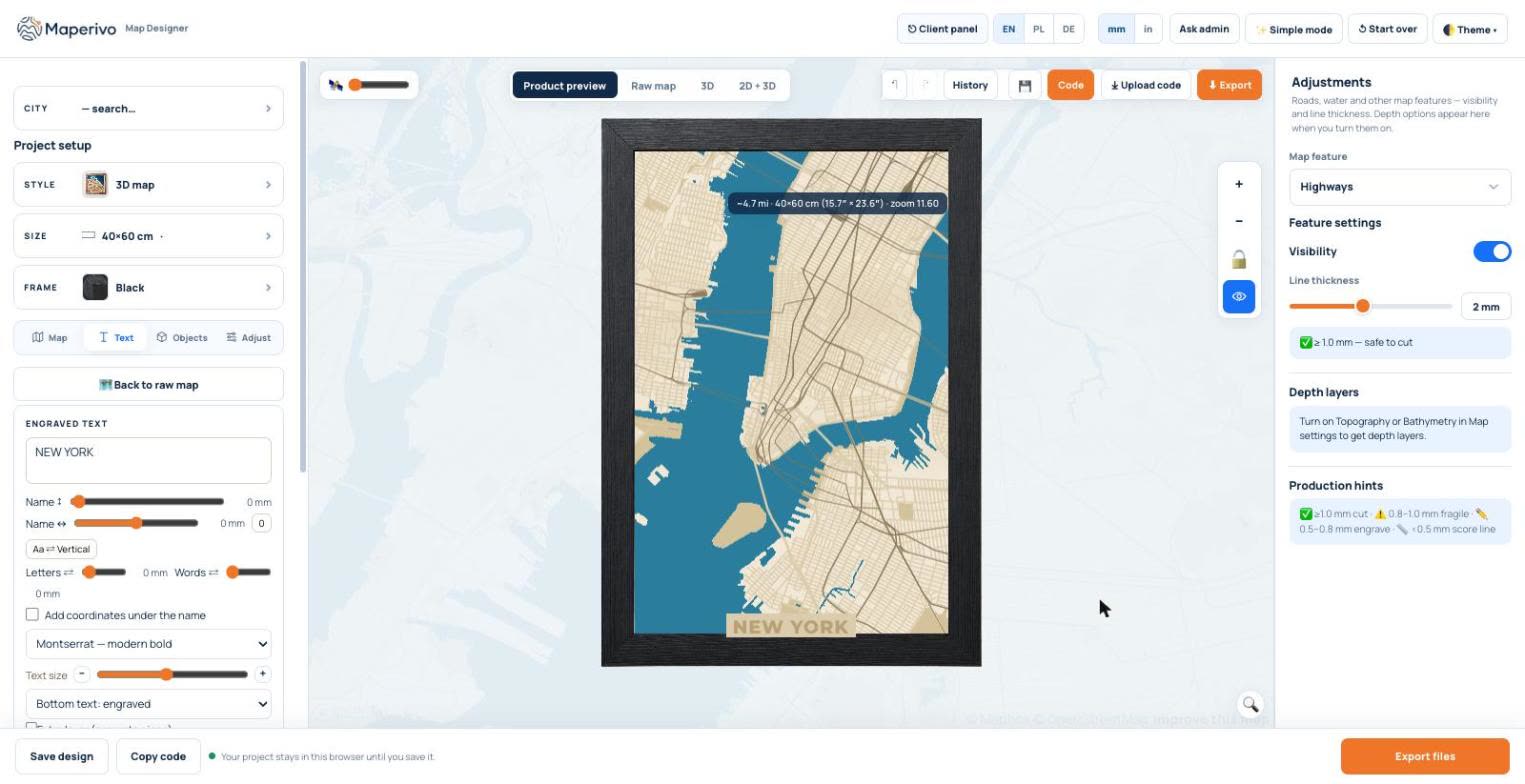
Öffne den Tab Text und tippe die Stadt oder die Namen ein. Der Text sitzt am unteren Rand der Karte: graviert, als zusätzliche Ebene geschnitten (ein eigenes Teil) oder als Schild, das aus der Textkontur geschnitten wird. Setze den Haken bei Add coordinates under the name für Breiten- und Längengrad. Kurze Texte lesen sich am besten: ein Stadtname, zwei Vornamen und eine Jahreszahl. Für kleine Beschriftungen auf der Karte selbst (eine Kirche, ein Café) nimm Map labels: bis zu 80 Zeichen, graviert in der Farbe der Straßen.
4. Die wichtigen Orte mit Pins markieren
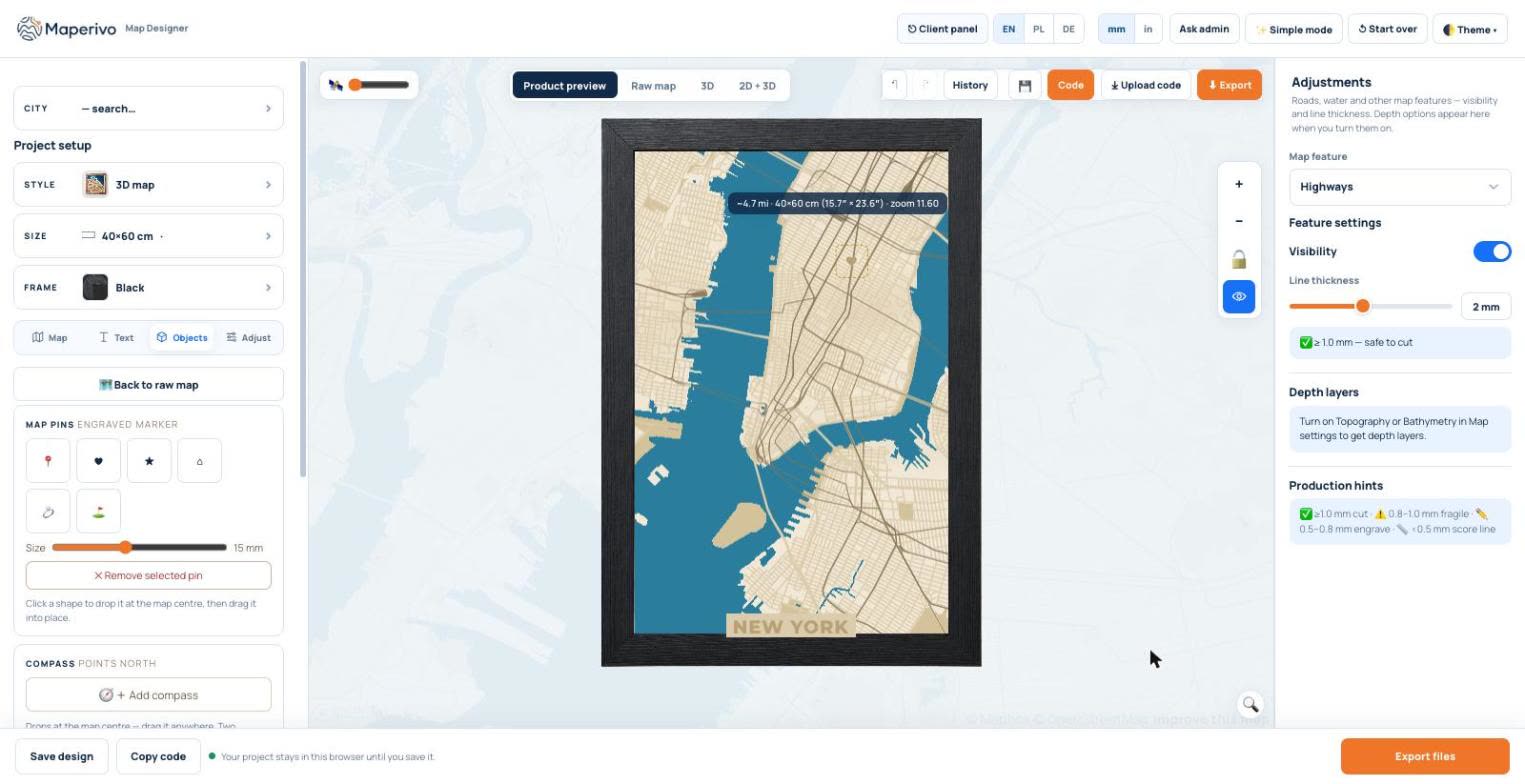
Klicke in Objects auf eine Pin-Form (klassischer Pin, Herz, Stern, Haus und ein paar mehr): Sie erscheint in der Kartenmitte, und du ziehst sie an ihren Platz. Pins sind gravierte Markierungen; die Standardgröße von 15 mm bleibt auf einer 40 × 60 cm großen Platte lesbar, ohne die Straßen zu verdecken. Im selben Tab gibt es einen Kompass, der nach Norden zeigt.
5. Eine Botschaft auf der Rückseite verstecken
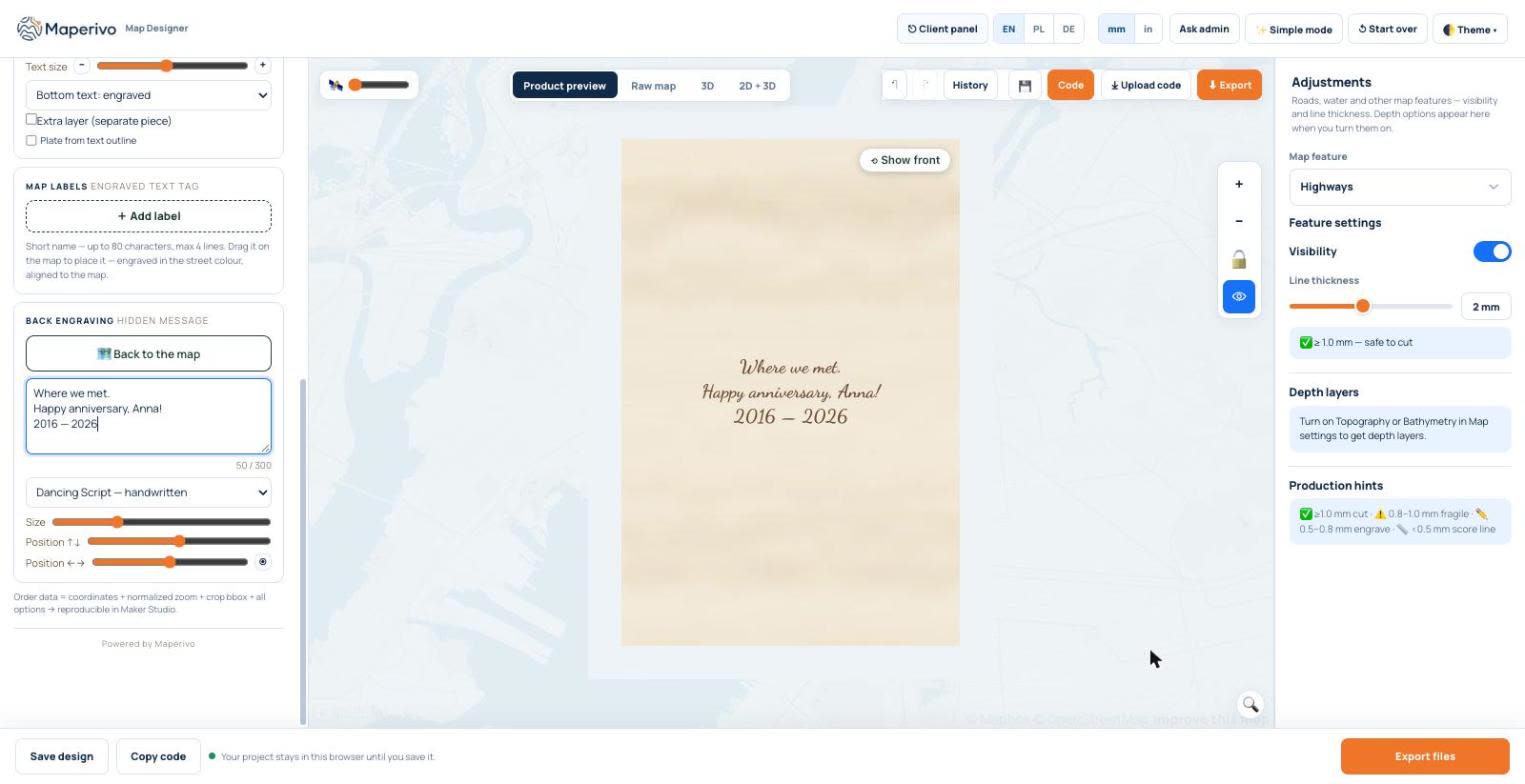
Die Rückseite der Grundplatte ist der persönlichste Teil des Geschenks und kostet kein zusätzliches Material. Schreibe im Tab Text unter Back engraving bis zu 300 Zeichen, wähle eine Handschrift oder eine klassische Schrift und stelle dann Größe und Position ein. Die Vorschau dreht sich auf die Rückseite; Show front bringt dich zurück zur Karte. Die Botschaft wird als eigene Datei (back.svg) für die Unterseite der Grundplatte exportiert.
6. Jede Ebene in 3D prüfen und freigeben lassen
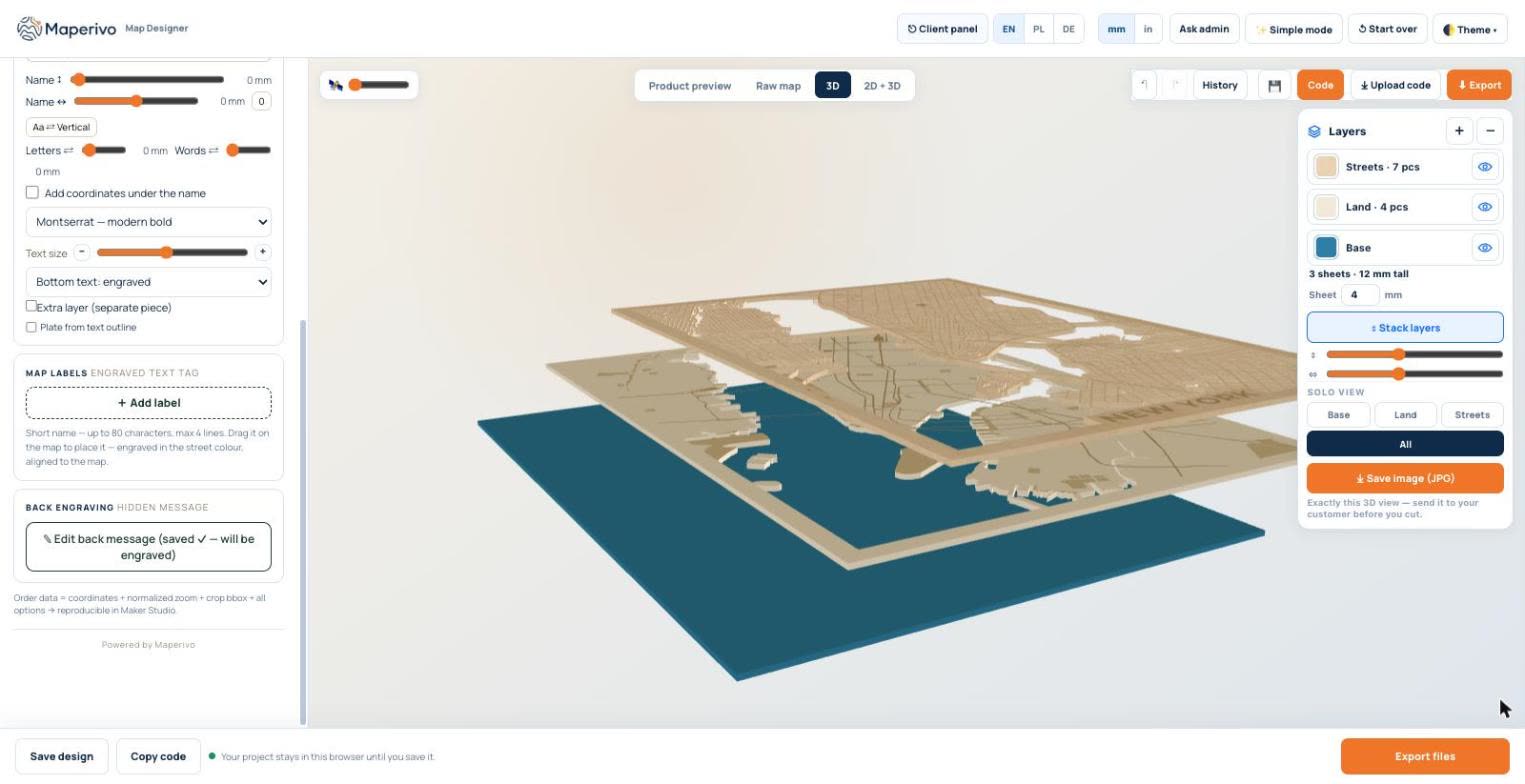
Die Ansicht 3D baut die echten Ebenen aus derselben Geometrie wie die Schnittdateien: Grundplatte, Land und Straßen, mit der Teilezahl pro Ebene und der Gesamthöhe (zum Beispiel „3 sheets · 12 mm tall“, also 3 Platten und 12 mm Höhe bei 4 mm Sperrholz). Zieh die Ebenen auseinander, um winzige Inseln zu entdecken, drücke dann Save image (JPG) und schick dem Kunden genau diese Ansicht. Ein freigegebenes Bild erspart dir die meisten „Kannst du das Herz ein bisschen verschieben?“-Nachrichten.
7. Geschichtetes SVG exportieren und schneiden
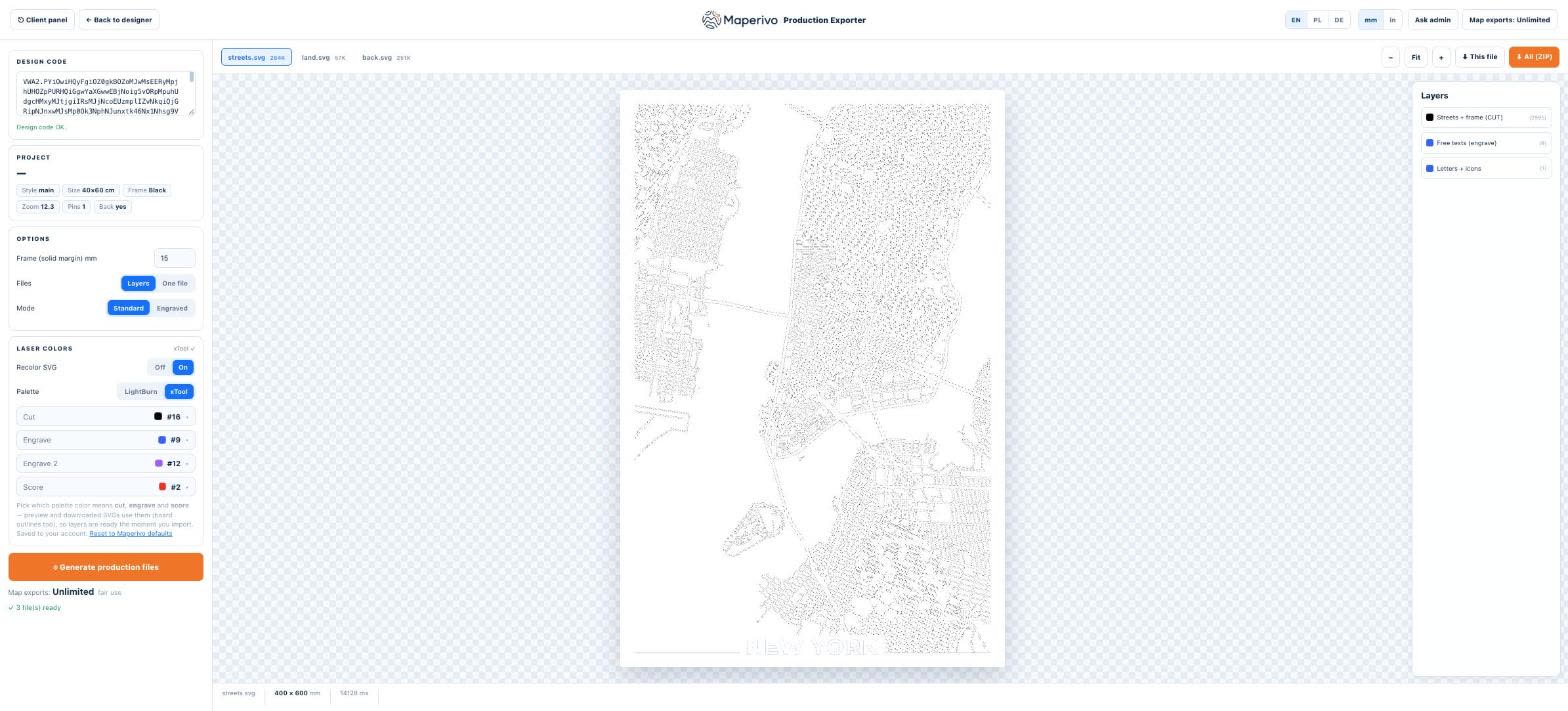
Der Export ist ein Satz SVG-Dateien in echten Millimetern: eine pro Ebene (streets, land, back), bereits für LightBurn oder xTool eingefärbt, sodass die Ebenen ohne Nacharbeit auf Schneiden, Gravieren und Ritzen landen. Auch die Straßenbreiten stellst du in Millimetern ein, und der Designer sagt dir, was aus jeder Breite wird: Ab 1 mm schneidet es sicher, 0,8–1 mm ist empfindlich, 0,5–0,8 mm wird graviert und alles Dünnere zu einer einzelnen Ritzlinie.
| Ebene (40 × 60 cm, 4 mm Sperrholz) | Typischer Arbeitsgang | Tipp |
|---|---|---|
| Grundplatte | Kontur schneiden; Botschaft auf der Rückseite gravieren | Zuerst die Rückseite gravieren, dann wenden |
| Land | Kontur und Wasser schneiden | Harz gießen oder die blaue Grundplatte sichtbar lassen |
| Straßen | Schneiden | Platte flach halten; winzige Blocks brauchen Air Assist |
| Namensschild, Pins | Gravieren oder schneiden | Nach dem Schneiden gravieren, damit die Platte nicht verrutscht |
Ebenennamen wie im Maperivo-Export; die Reihenfolge der Arbeitsgänge kann je nach Maschine abweichen.
Material, Zeit und Preis
Das Gestalten dauert ein paar Minuten, wenn Ort und Text feststehen. Eine dreilagige Karte braucht drei Platten und einen Rahmen; die Schnittzeit hängt vor allem von deiner Maschine und der Straßendichte ab, schneide also zuerst ein kleines Testquadrat. Zur Preisgestaltung deiner Geschenkkarten lies wie man individuelle Kartenprodukte kalkuliert, zum Zusammenbau Leim, Ausrichtung und Schnittfuge bei Schichtkarten und für weitere Ideen Geschenkideen mit individuellen Karten sowie so entsteht eine Karte zum Jahrestag.
Du verkaufst Geschenkkarten an andere? Deine Kunden können ihre Karte über einen Link, den du ihnen schickst, selbst gestalten, und der fertige Entwurf landet in deinen Bestellungen: siehe Kartenbestellungen ohne endlose Nachrichten verwalten. Jeden Stil kannst du 14 Tage kostenlos im Laser Map Designer ausprobieren.